> ## Documentation Index
> Fetch the complete documentation index at: https://docs.robotpos.com/llms.txt
> Use this file to discover all available pages before exploring further.
# Self Checkout
> Self checkout kiosk yazılımı: kiosk uygulaması ve veri tabanı kurulumu, panelden kategori, ürün, kombo, fiyat, banner ve görünüm yönetimi, müşteri sipariş akışı.
### Self Check-Out Kiosk Yazılımı Nedir ?
Kasiyere ihtiyaç duyulmadan kiosk cihazı üzerinden sipariş vermeye ve siparişin ödemesini almaya yarayan bir projedir.
### Self Check-Out Kiosk Yazılımı Kurulumu ?
* C:\KIOSK IBC\EftPos klasörünün içerisinde bulunan infinia.SelfCheckOut.Pos.exe dosyası açılır.
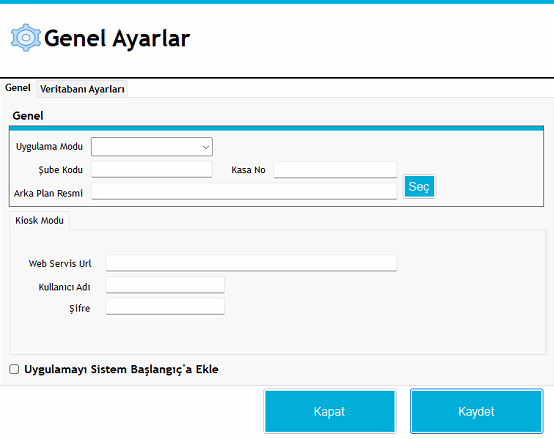 Ardından görseldeki alanlar sırasıyla aşağıdaki gibi doldurulur.
Uygulama Modu ❯ Kiosk olarak seçilir.
Ardından görseldeki alanlar sırasıyla aşağıdaki gibi doldurulur.
Uygulama Modu ❯ Kiosk olarak seçilir.
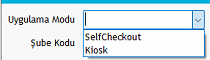 Şube Kodu ❯ Kiosk portalı üzerinde bulunan şube kodu girilir. Kasa No ❯
Terminal numarası belirlenir.
Şube Kodu ❯ Kiosk portalı üzerinde bulunan şube kodu girilir. Kasa No ❯
Terminal numarası belirlenir.
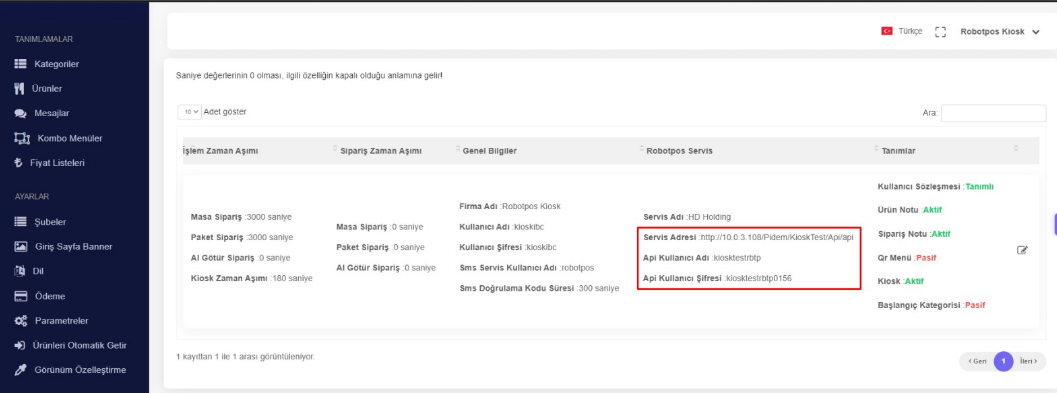 * Web Servis URL ❯ Kiosk modu alanında bulunan ayarlara Kiosk panelinde parametreler kısmında bulunan robotpos servis bilgileri yazılır ve Veri Tabanı ayarları kısmına geçiş yapılır.
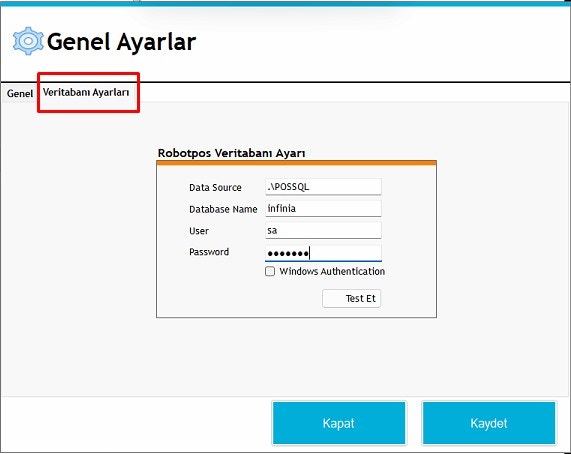 * Veri Tabanı Ayarları ; Data Source = SQL’ in bağlı olacağı ip girilerek doldurulur.
Database Name = Kullanılacak veri tabanı ismi girilir. User = SQL kullanıcı adı girilir.
Password = SQL giriş şifresi girilir.Ardından ayarlar test edilerek sorun olmaması halinde kaydedilir.
C:\KIOSK\EftPos klasörün de bulunan settings.in dosyasının içerisinden ilgili ayarlar kontrol edilebilir.
C:\KIOSK IBC klasörünün içerisinde bulunan settings.txt dosyasının içerisine servis URL’si konulur.
* Veri Tabanı Ayarları ; Data Source = SQL’ in bağlı olacağı ip girilerek doldurulur.
Database Name = Kullanılacak veri tabanı ismi girilir. User = SQL kullanıcı adı girilir.
Password = SQL giriş şifresi girilir.Ardından ayarlar test edilerek sorun olmaması halinde kaydedilir.
C:\KIOSK\EftPos klasörün de bulunan settings.in dosyasının içerisinden ilgili ayarlar kontrol edilebilir.
C:\KIOSK IBC klasörünün içerisinde bulunan settings.txt dosyasının içerisine servis URL’si konulur.
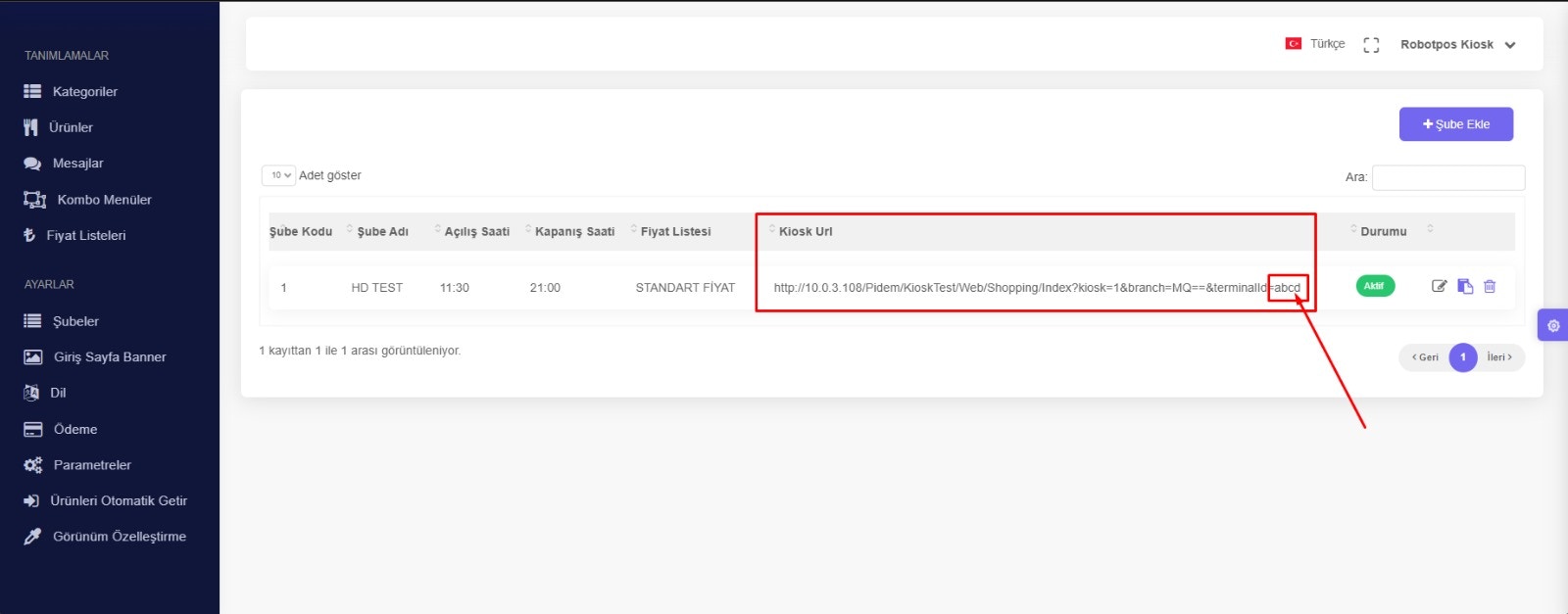 * Servis URL’si konulurken URL’nin sonunda bulunan terminalId=abcd alanına terminal numarası girilir.
 İlgili ayarlar doldurulduktan sonra C:\KIOSK IBC dosyasının içerisinde yer alan KioskWinForm.exe exe’ si açılır.
PORTAL KULLANIMI;Kiosk paneli üzerinde kategori oluşturma;
Kiosk paneline giriş yapılır.Tanımlamalar kısmında bulunan kategoriler sekmesi açılır.
İlgili ayarlar doldurulduktan sonra C:\KIOSK IBC dosyasının içerisinde yer alan KioskWinForm.exe exe’ si açılır.
PORTAL KULLANIMI;Kiosk paneli üzerinde kategori oluşturma;
Kiosk paneline giriş yapılır.Tanımlamalar kısmında bulunan kategoriler sekmesi açılır.
 ###
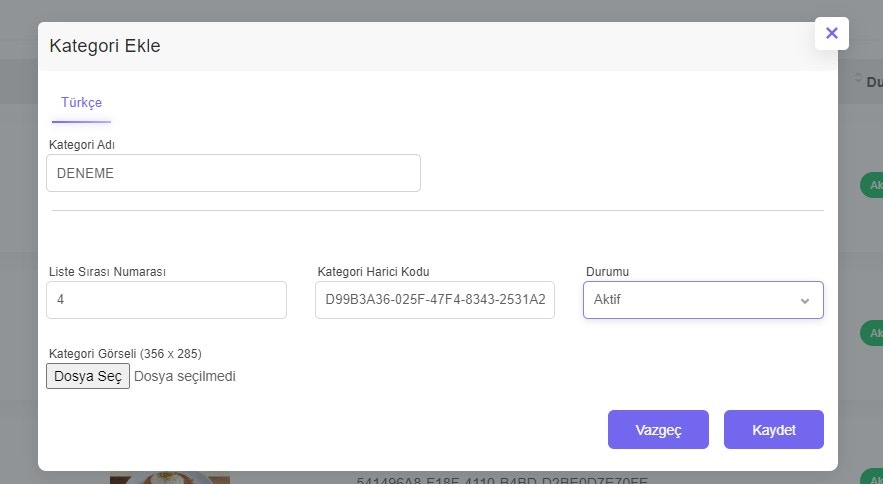
* Ardından gelen sayfada kategori ekle butonuna tıklanırAçılan ekranda ilgili alanlar doldurulur.(kategori harici kodu alanına uniq key girilmesi gerekmektedir. Girilmez ise kiosk ekranında kategori gözükmeyecektir.)
###
* Ardından gelen sayfada kategori ekle butonuna tıklanırAçılan ekranda ilgili alanlar doldurulur.(kategori harici kodu alanına uniq key girilmesi gerekmektedir. Girilmez ise kiosk ekranında kategori gözükmeyecektir.)
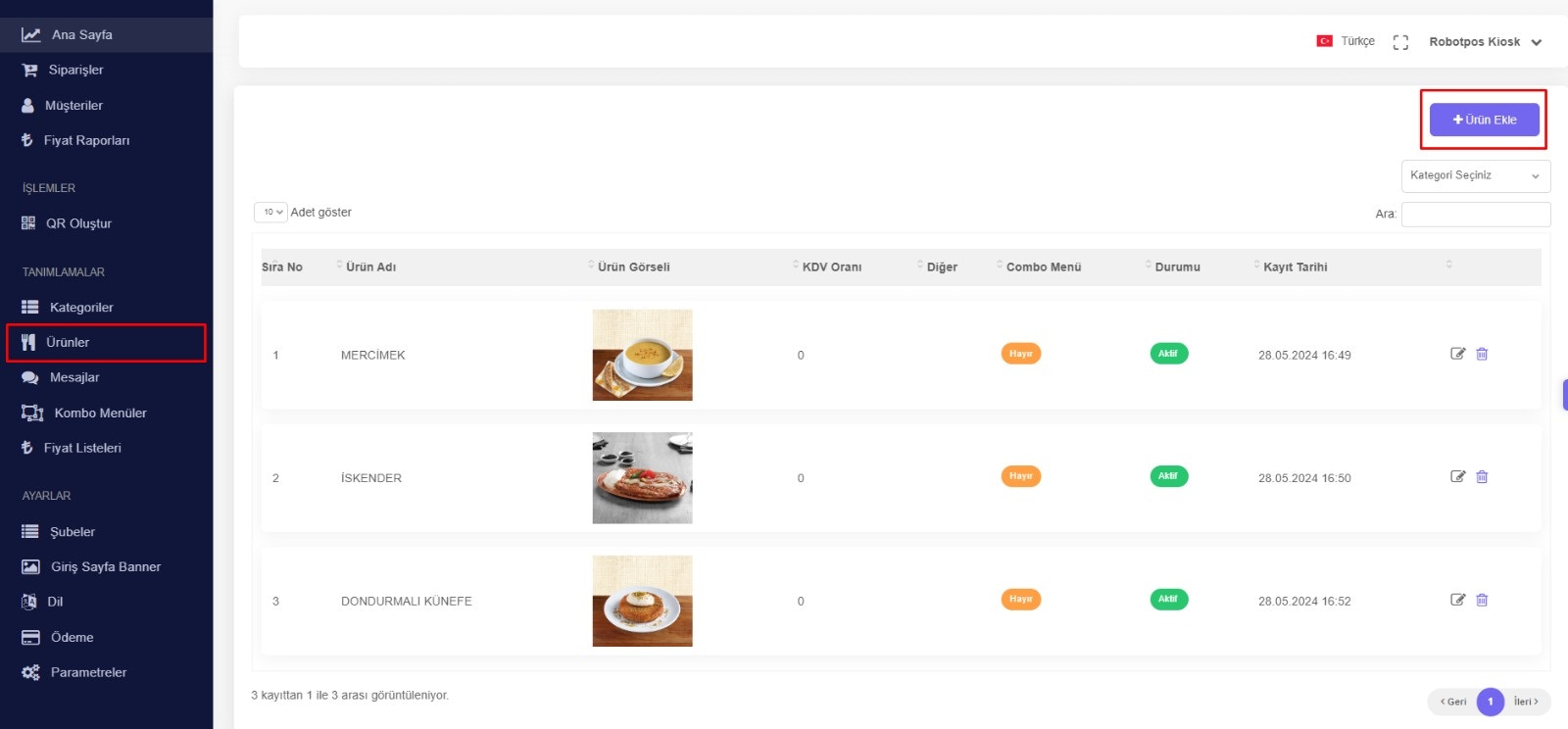
 * KİOSK PANELİ ÜZERİNDE ÜRÜN OLUŞTURMA;### Kiosk paneline giriş yapılır.Tanımlamalar kısmında bulunan ÜRÜNLER sekmesi açılır.Ardından gelen sayfada ÜRÜN ekle butonuna tıklanır.###
 * Açılan ekranda ilgili alanlar doldurulur.( ürün harici kodu alanına uniq key girilmesi gerekmektedir.
Girilmez ise kiosk ekranında ürünler gözükmeyecektir.)
* Açılan ekranda ilgili alanlar doldurulur.( ürün harici kodu alanına uniq key girilmesi gerekmektedir.
Girilmez ise kiosk ekranında ürünler gözükmeyecektir.)
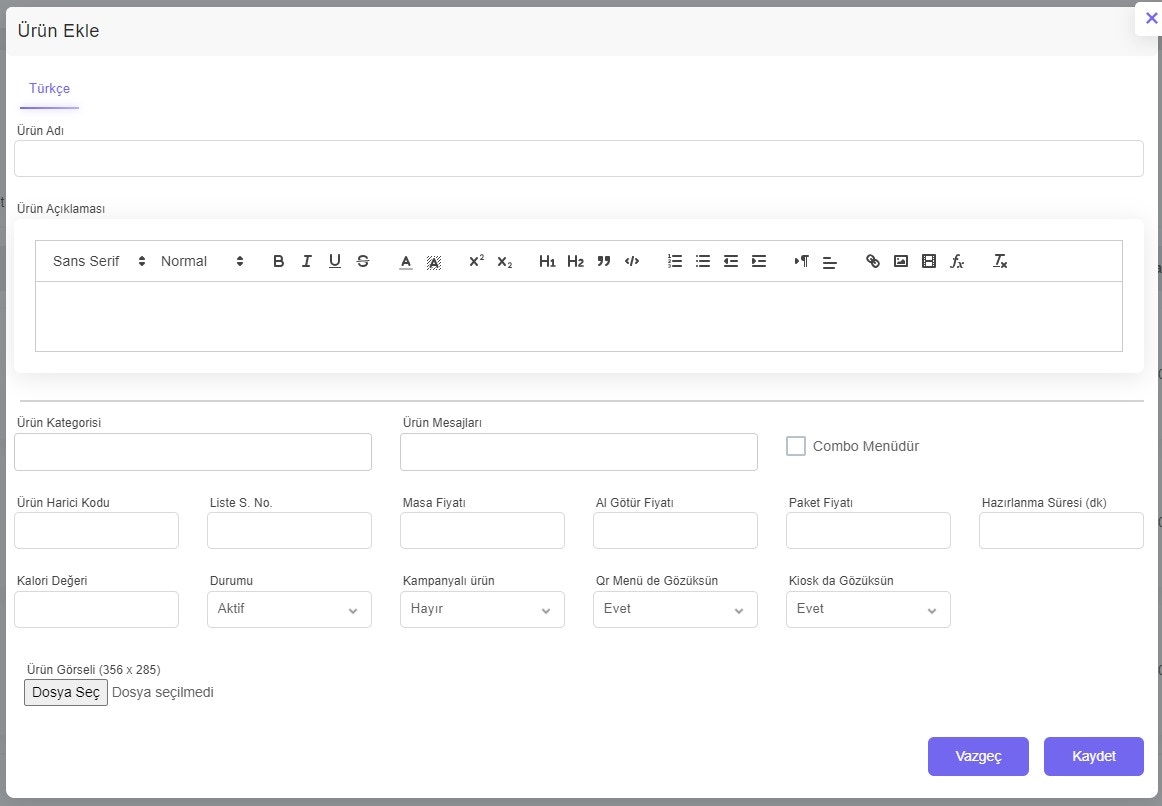 Görsel boyutu:356\*285
Videowall boyutu:1920\*1950
* 3-KİOSK PANELİ ÜZERİNDE KOMBO MENÜ OLUŞTURMA; Kiosk paneline giriş yapılır.Tanımlamalar kısmında bulunan KOMBO MENÜLER sekmesi açılır.
Görsel boyutu:356\*285
Videowall boyutu:1920\*1950
* 3-KİOSK PANELİ ÜZERİNDE KOMBO MENÜ OLUŞTURMA; Kiosk paneline giriş yapılır.Tanımlamalar kısmında bulunan KOMBO MENÜLER sekmesi açılır.
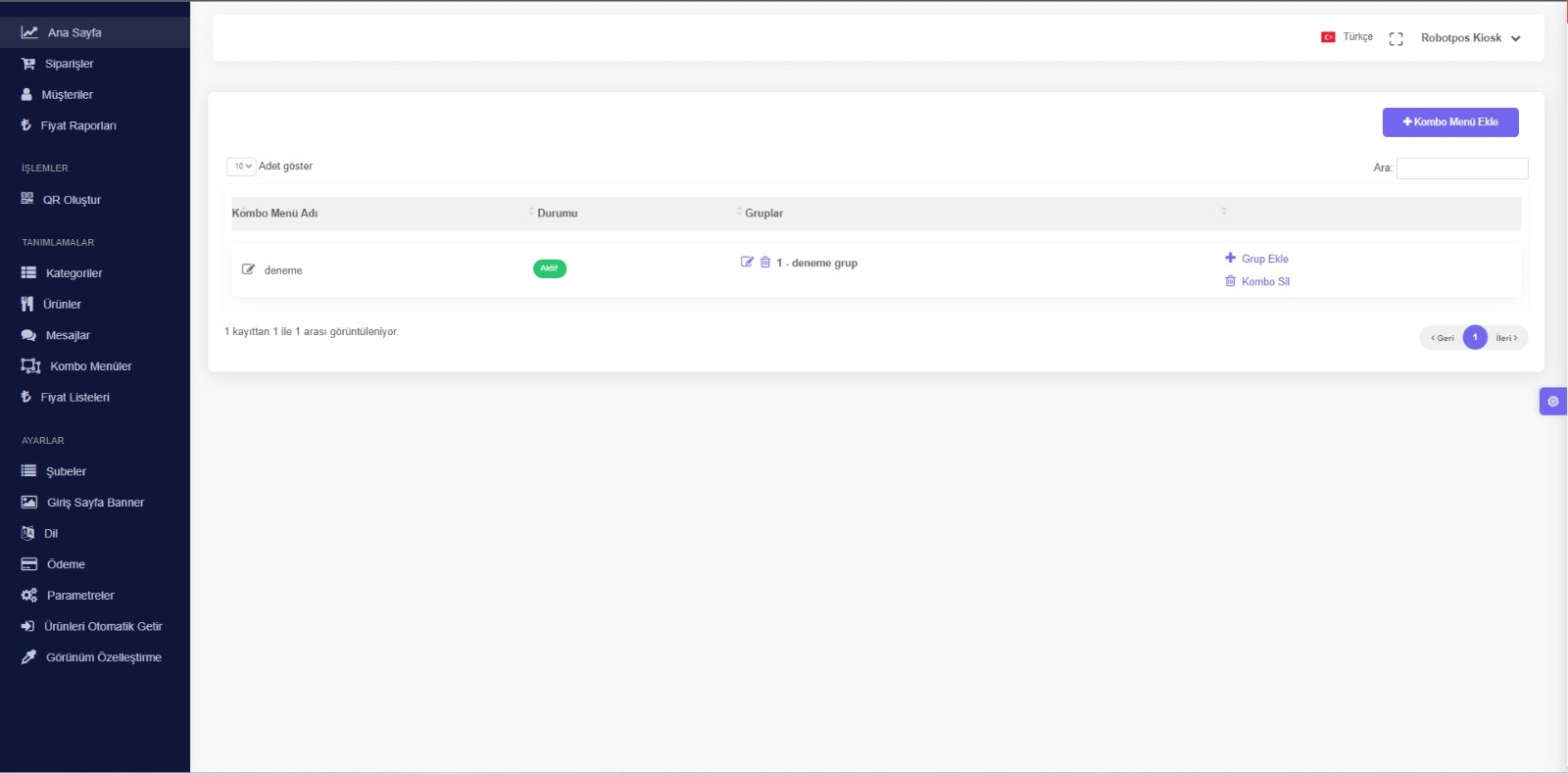 * Ardından gelen sayfada KOMBO MENÜLER ekle butonuna tıklanır.
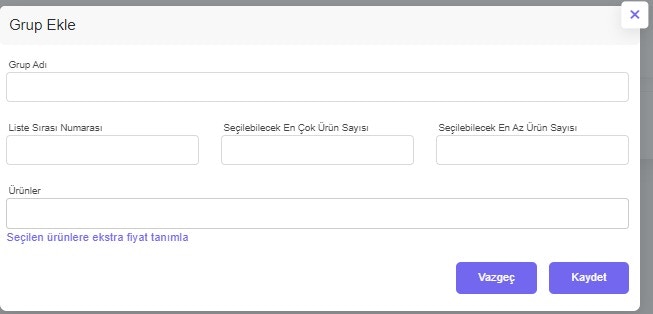
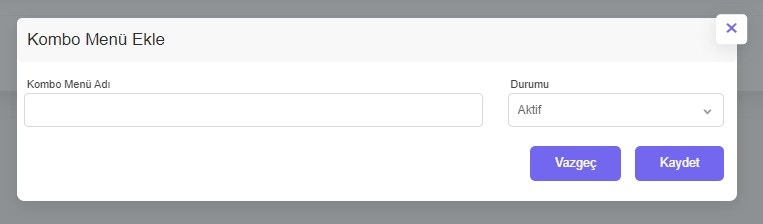 * Kombo menü adı girilir ve kaydet butonuna basılarak kombo menü kaydedilir.Grup ekle butonuna basılarak gerekli bilgiler doldurulur ve grup kaydedilir.
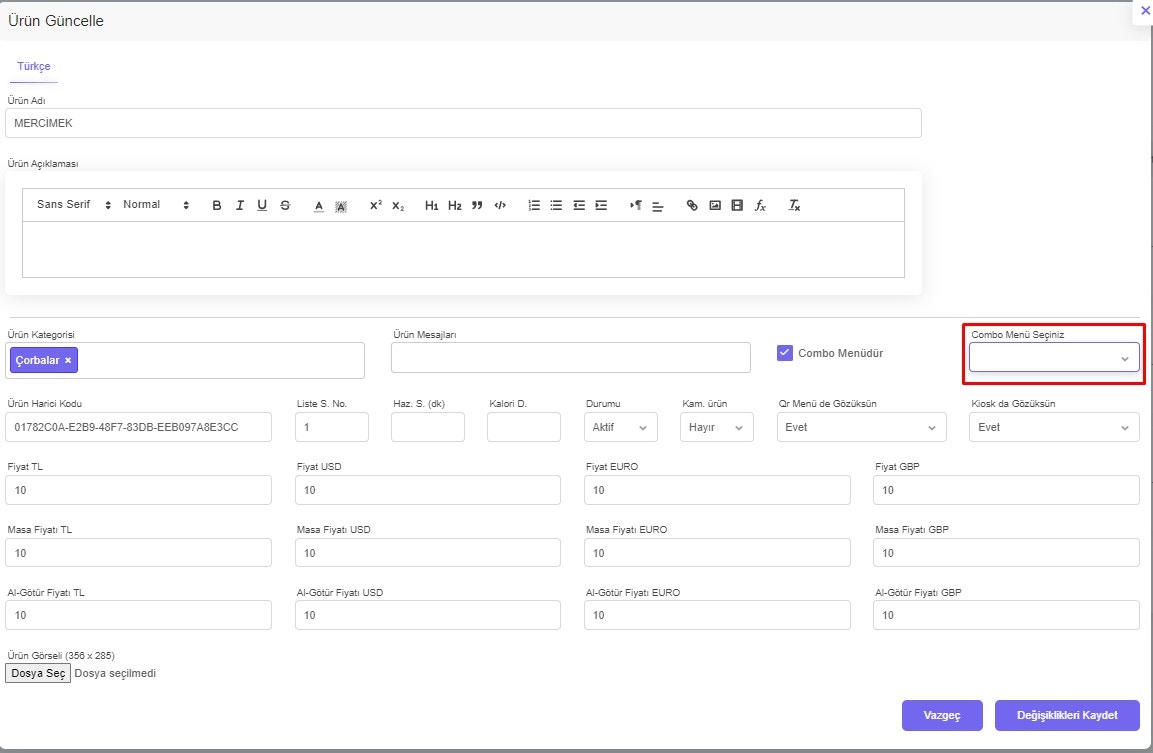
 * Oluşturulan kombo menü ürünler sekmesinden kombo menü olacak ürünün düzenleme butonuna tıklayarak combo menüdür tiki işaretlenir ve açılan seçilebilir alanda combo menü seçimi yapılır.
 * 4-KİOSK PANELİ ÜZERİNDE FİYAT LİSTELERİ OLUŞTURMA; Kiosk paneline giriş yapılır.Tanımlamalar kısmında bulunan FİYAT LİSTELERİ sekmesi açılır.Ardından gelen sayfada LİSTE ekle butonuna tıklanır.
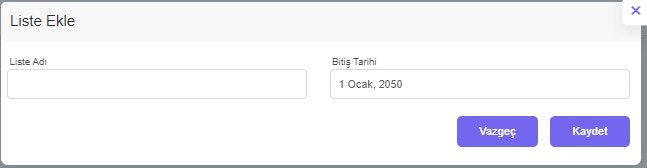
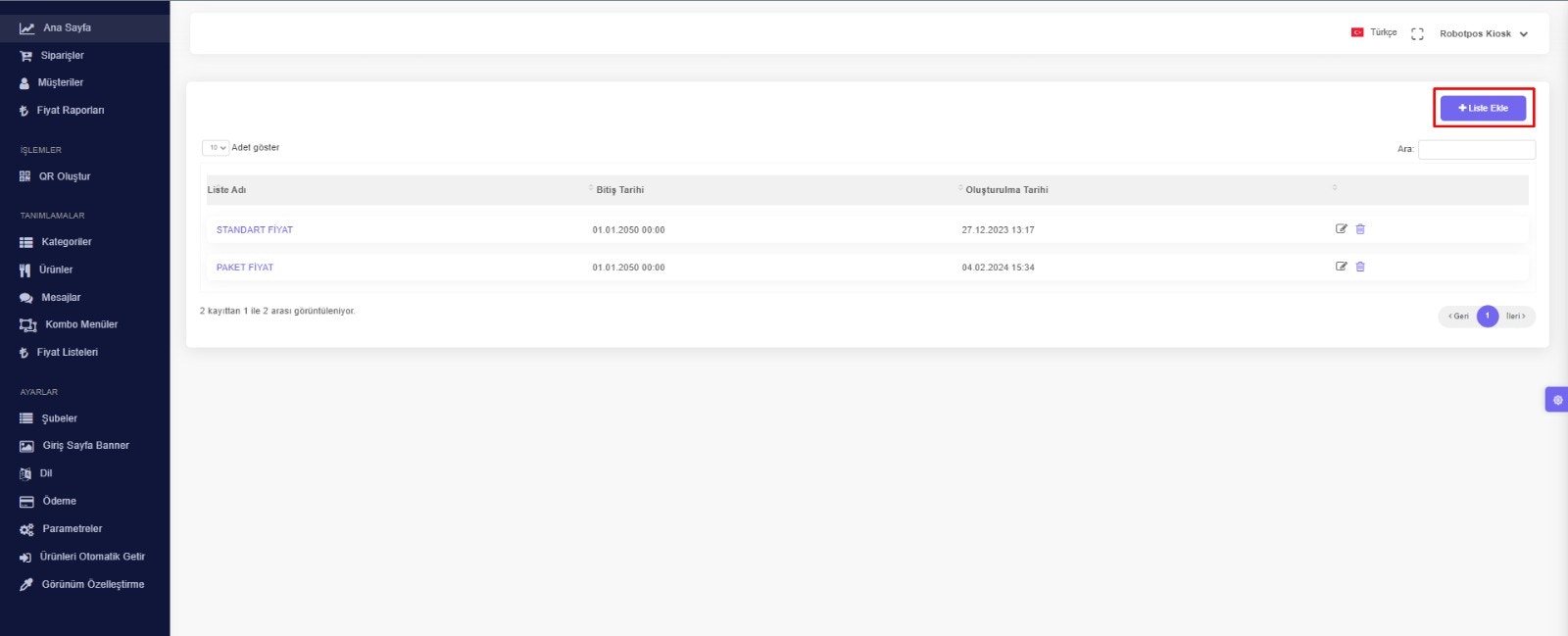 * Açılan pencerede ilgili alanlar doldurularak fiyat listesi oluşturulur.
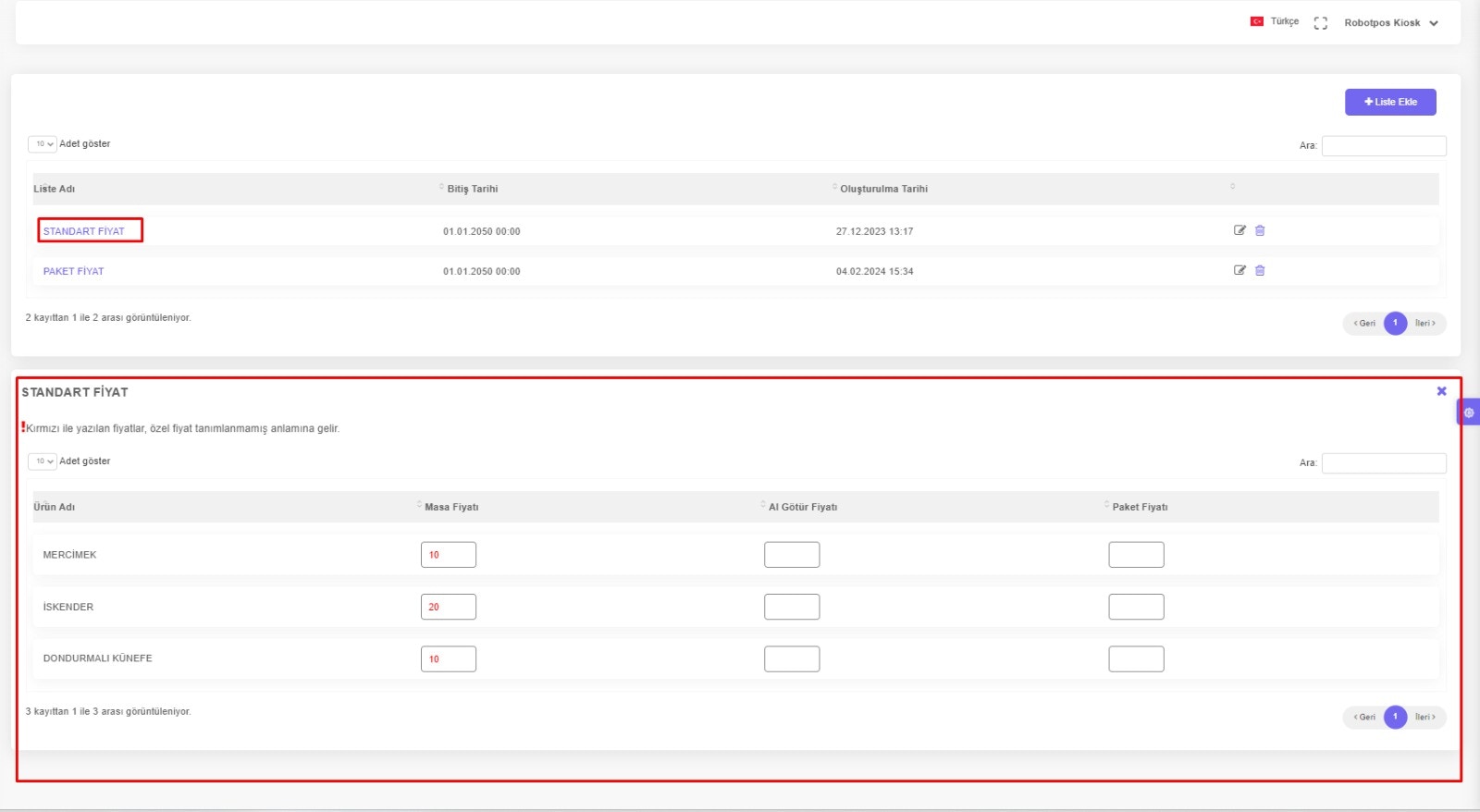
 * Oluşturulan fiyat listesinin içine giriş yapılarak ürünler görüntülenir ve bu alandan ürünlere fiyat bilgisi verilir.
 * 4-KİOSK PANELİ ÜZERİNDE ŞUBE YÖNETİMİ OLUŞTURMA; Kiosk paneline giriş yapılır.Tanımlamalar kısmında bulunan ŞUBELER sekmesi açılır.Ardından gelen sayfada ŞUBE EKLE ekle butonuna tıklanır.
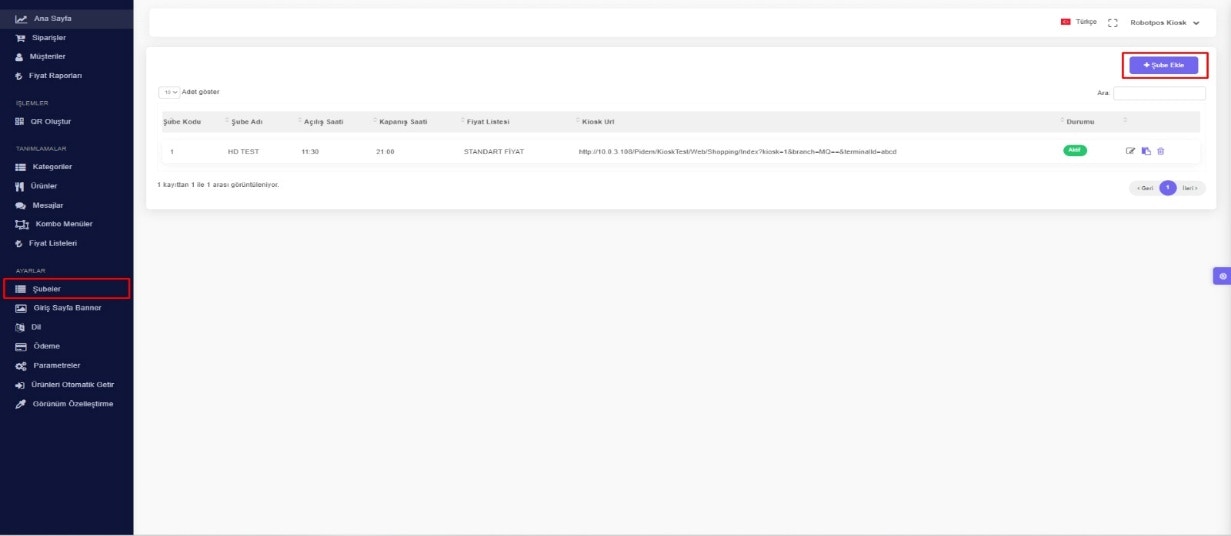 * Açılan ekranda gerekli bilgiler doldurularak kaydet butonuna basılır ve şube kiosk paneli üzerinde oluşturulur.Bu ekran üzerinde oluşturulan şubenin hangi fiyat listesini kullanacağı açılış-kapanış saati şube aktif-pasif durumu, kiosk üzerinde sipariş verecek müşteriyi karşılayacak şubeye özel mesajlar-uyarılar belirlenir.
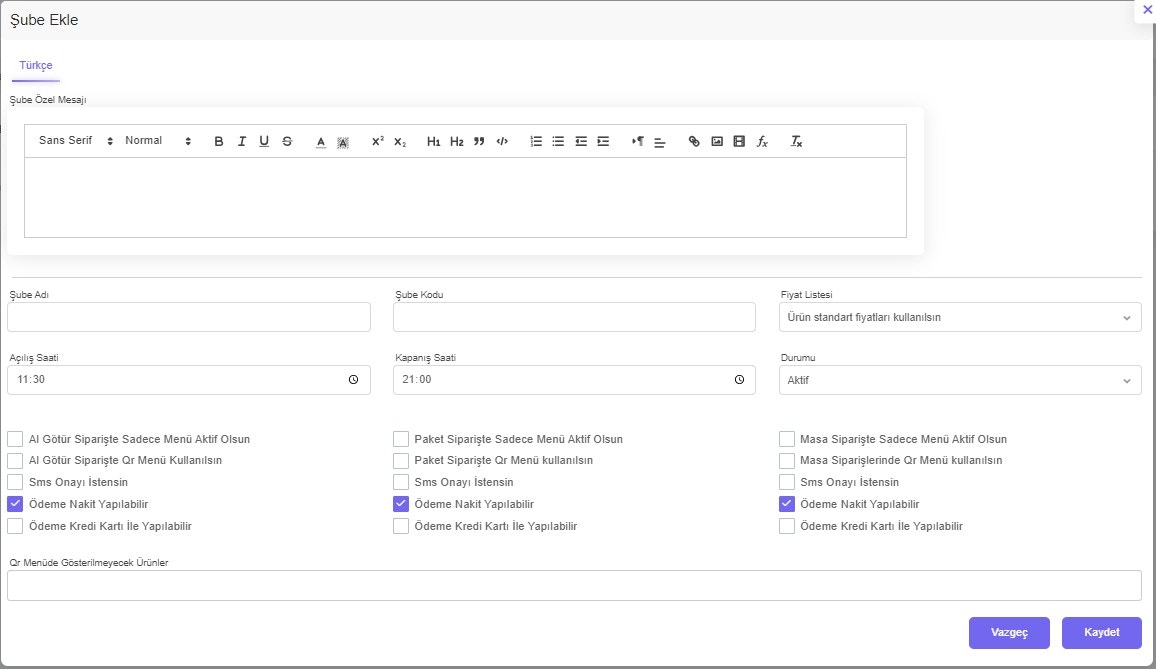 * 5-KİOSK PANELİ ÜZERİNDE GİRİŞ SAYFA BANNER OLUŞTURMA; Kiosk paneline giriş yapılır.Tanımlamalar kısmında bulunan GİRİŞ SAYFA BANNER sekmesi açılır.Ardından gelen sayfada BANNER ekle butonuna tıklanır.
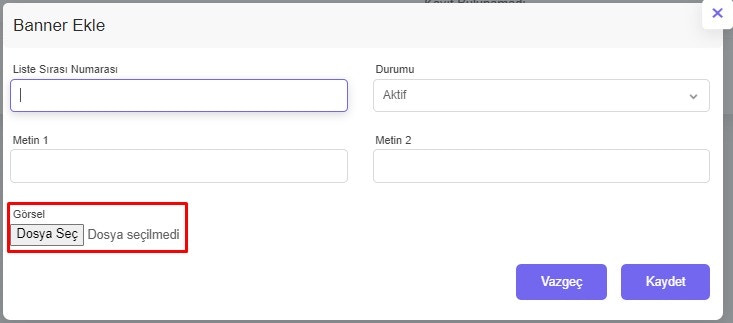
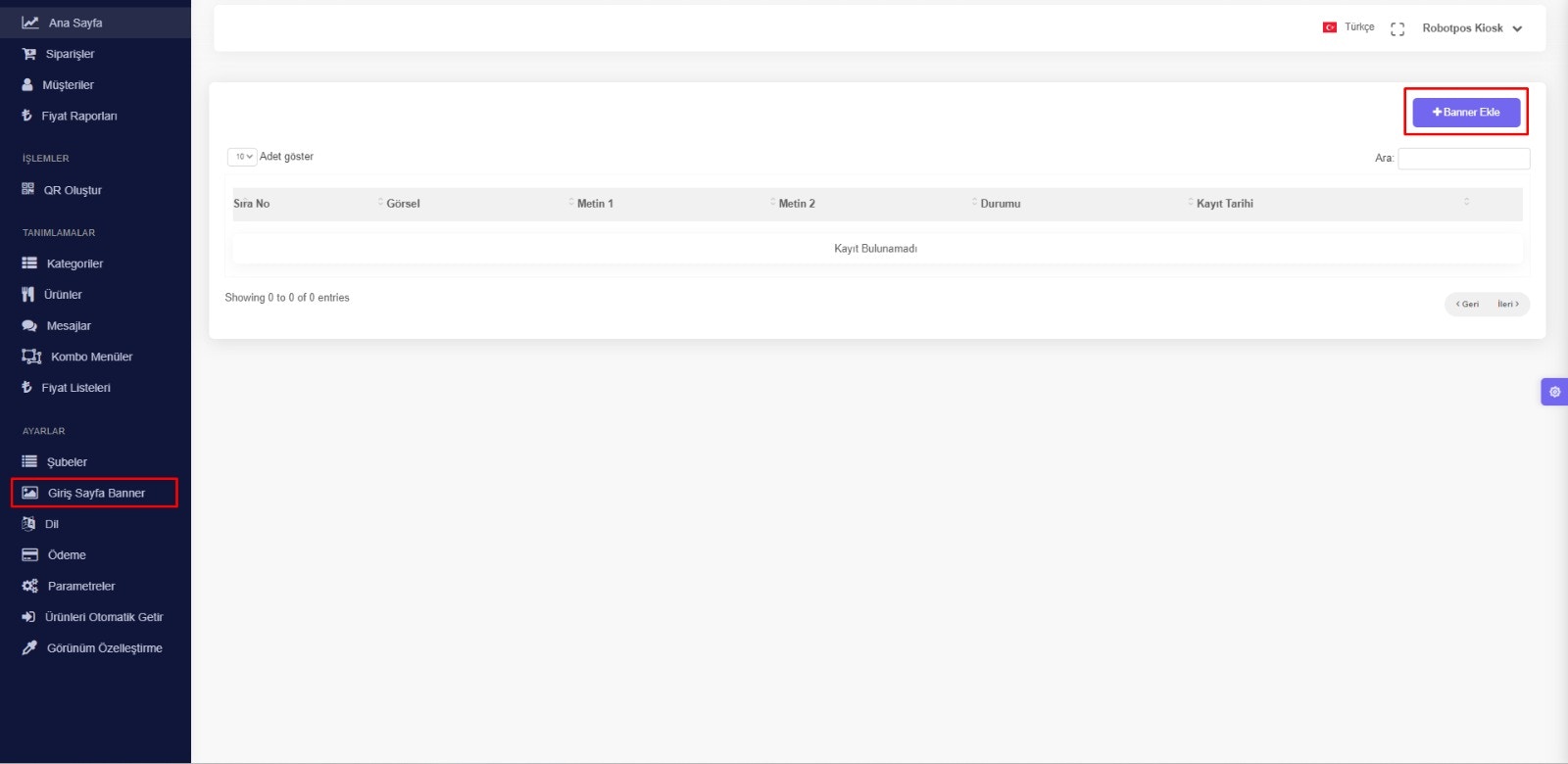 * Açılan ekranda gerekli alanlar doldurularak ve görsel eklenerek gözükmesi istenilen banner görseli dosya seç butonuna tıklanarak karşıya yüklenir ve kiosk ekranında görünecek banner ayarları tamamlanmış olur.BANNER GÖRSEL BOYUTU: 540x960
 * 6-KİOSK PANELİ ÜZERİNDE DİL SEÇENEKLERİ YÖNETİMİ OLUŞTURMA; Kiosk paneline giriş yapılır.Ayarlar kısmında bulunan DİL sekmesi açılır.
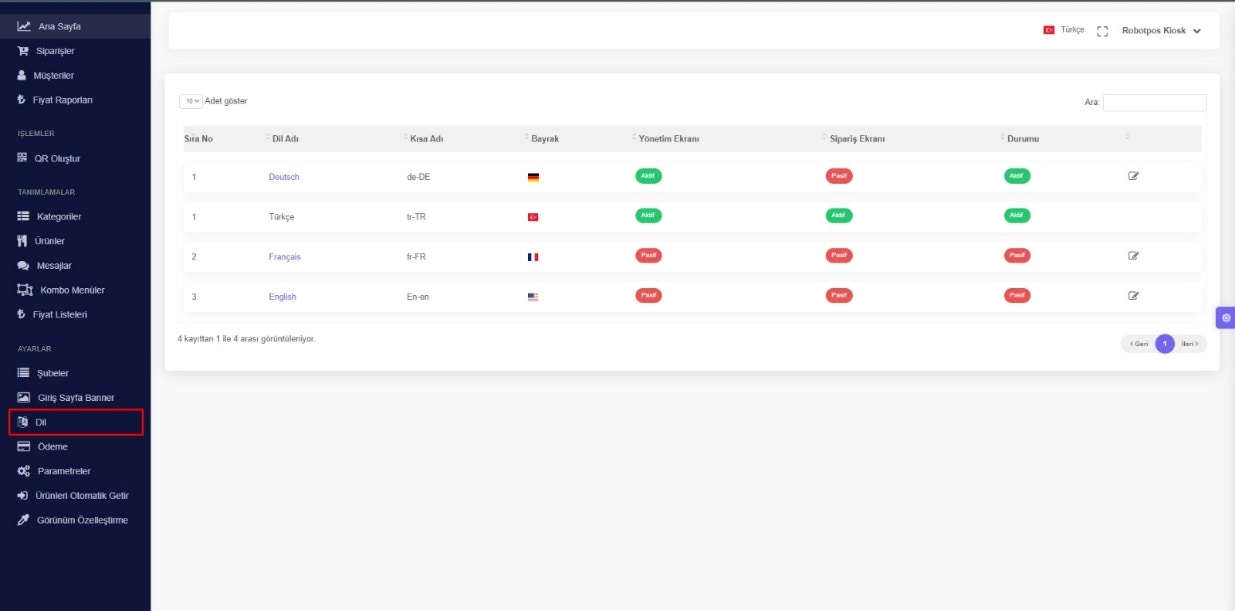 * Açılan sekmede düzenlemesi yapılacak dilin üstüne tıklanır.
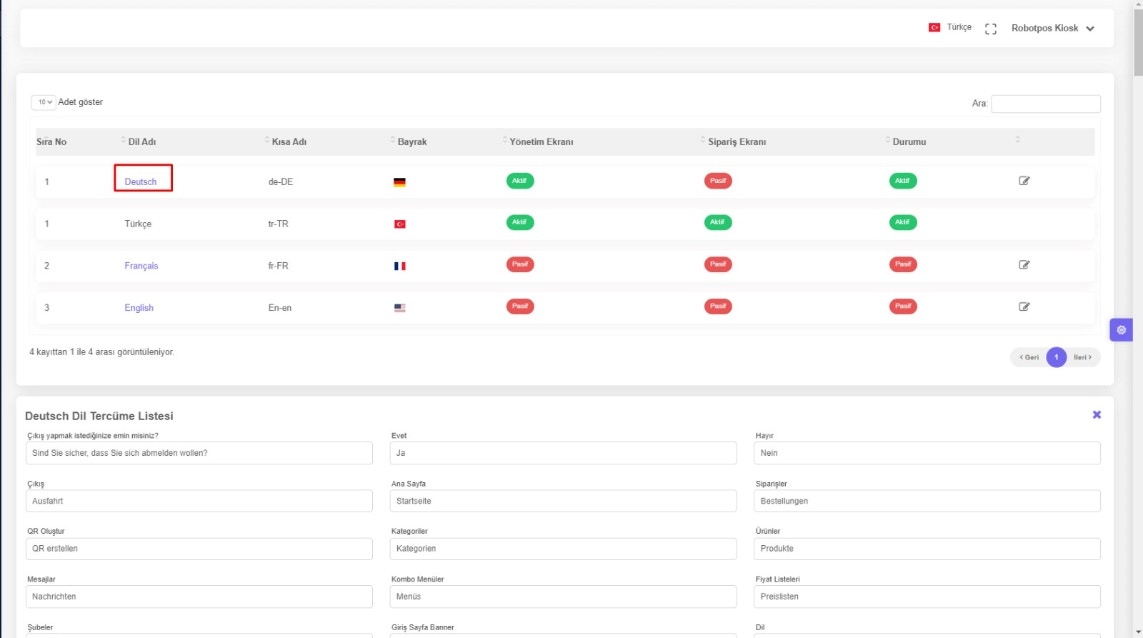 * Doldurulması gerekilen alanların hangi dilde olması isteniyorsa o dil üzerinden doldurulur.
7-KİOSK PANELİ ÜZERİNDE PARAMETRE YÖNETİMİ;
* Doldurulması gerekilen alanların hangi dilde olması isteniyorsa o dil üzerinden doldurulur.
7-KİOSK PANELİ ÜZERİNDE PARAMETRE YÖNETİMİ;
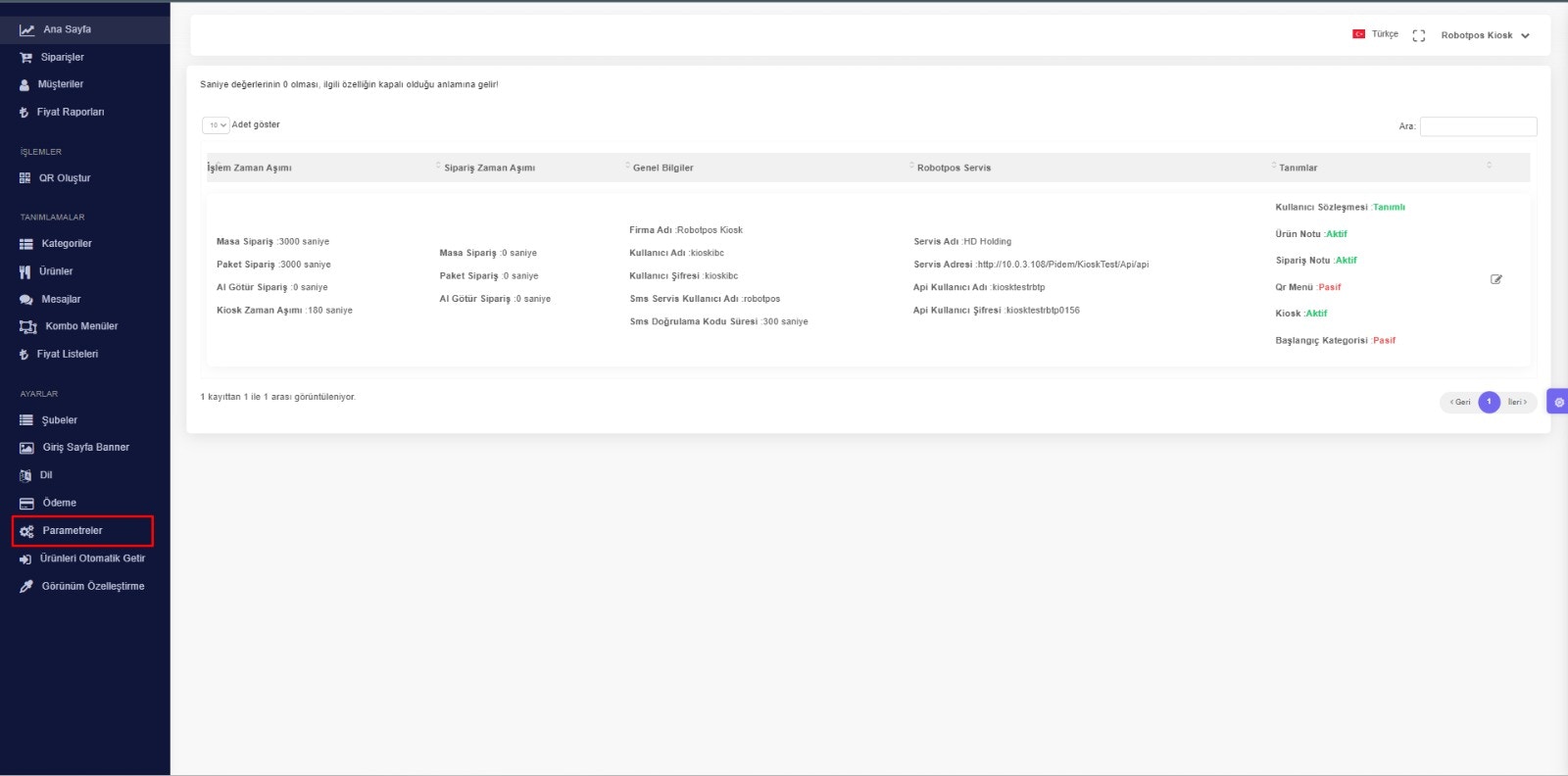 * Parametrelere tıklanarak parametre düzenleme ekranına geçiş sağlanır.paremetre düzenleme butonuna tıklanarak açılan pencerede düzenlenmek istenilen bilgiler için işlem sağlanır.Bu ekranda işlem zaman aşım sürelerini ürün notunun aktif-pasif durumunu sipariş notunun aktif-pasif durumunu varsayılan dili kiosk panelinin kullanıcı giriş bilgilerini ve başlangıç kategorisini düzenleyebilir siniz .
8-KİOSK PANELİ ÜZERİNDE GÖRÜNÜM ÖZELLEŞTİRME;
* Kiosk paneline giriş yapılır.Ayarlar kısmında bulunan GÖRÜNÜM ÖZELLEŞTİRME sekmesi açılır.
* Parametrelere tıklanarak parametre düzenleme ekranına geçiş sağlanır.paremetre düzenleme butonuna tıklanarak açılan pencerede düzenlenmek istenilen bilgiler için işlem sağlanır.Bu ekranda işlem zaman aşım sürelerini ürün notunun aktif-pasif durumunu sipariş notunun aktif-pasif durumunu varsayılan dili kiosk panelinin kullanıcı giriş bilgilerini ve başlangıç kategorisini düzenleyebilir siniz .
8-KİOSK PANELİ ÜZERİNDE GÖRÜNÜM ÖZELLEŞTİRME;
* Kiosk paneline giriş yapılır.Ayarlar kısmında bulunan GÖRÜNÜM ÖZELLEŞTİRME sekmesi açılır.
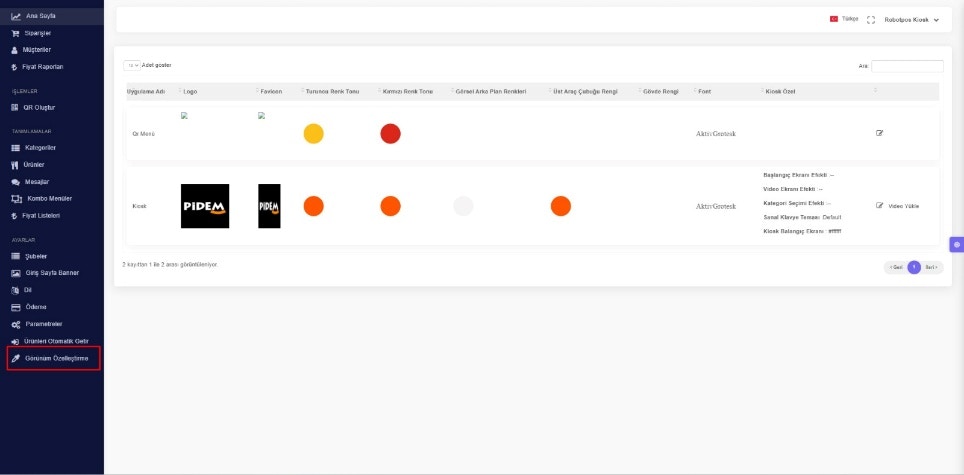 * Kiosk düzenleme butonuna tıklanır açılan ekranda kiosk ekranındaki bulunan görsel materyallerin renkleri ayarlanır ve kiosk ekranındaki metinlerin font tipi ayarlanabilir.Görünüm için diğer ayarlamalarda bu ekranda yapılabilir.
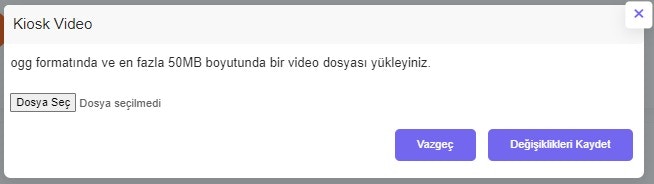
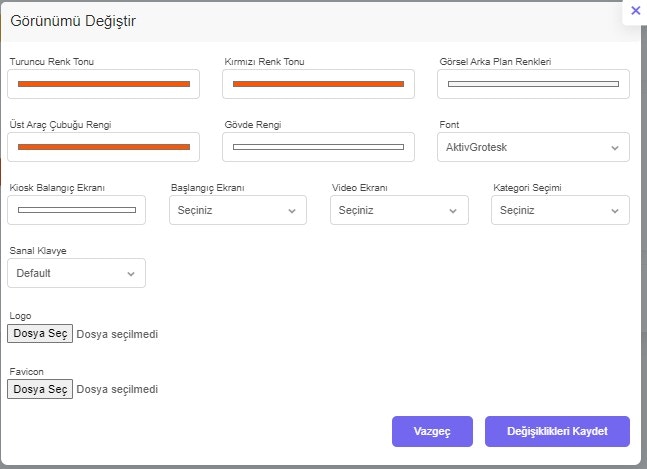 * GÖRÜNÜM ÖZELLEŞTİRME sekmesi açıldıktan sonra kiosk ayarları üzerinde video yükle butonuna tıklanarak açılan ekranda dosya seç butonuna tıklanıp istenilen video karşıya yüklenerek video yükleme işlemini gerçekleştirebiliriz. Videowall boyutu:1920\*1950
 Self Check-Out Kiosk Yazılımı Nasıl Kullanılır ?
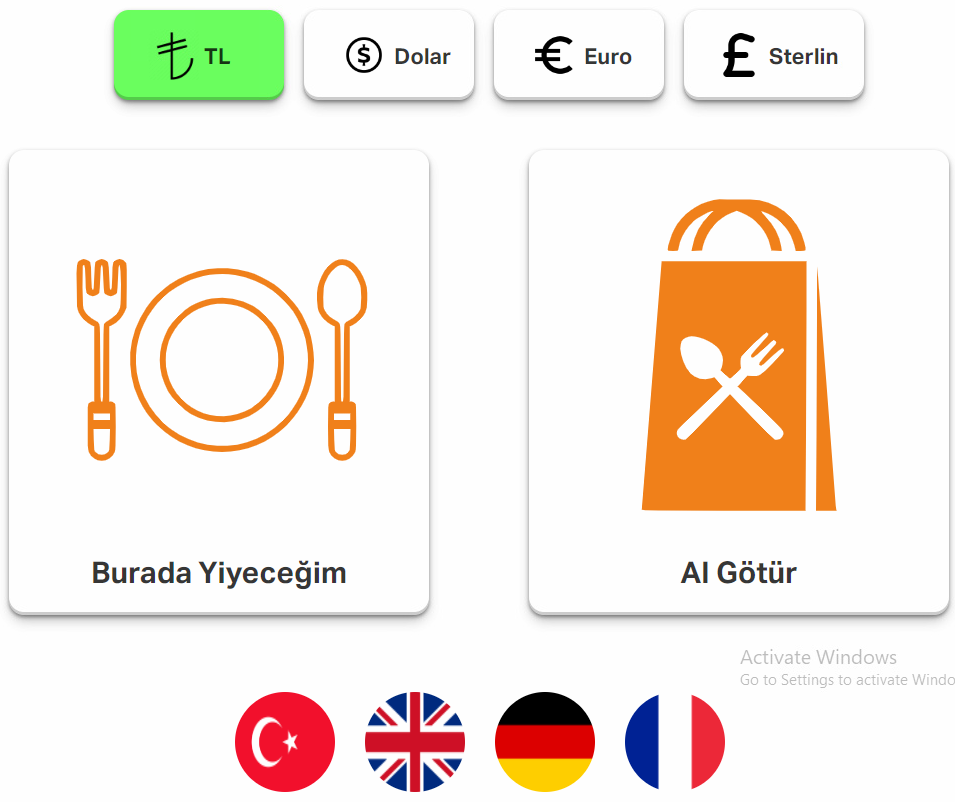 Giriş yapılan sipariş ekranında öncelikle kullanılacak para birimi seçimi yapılır.
 Aşağıda iletilen butonlardan dil seçimi yapılabilir.
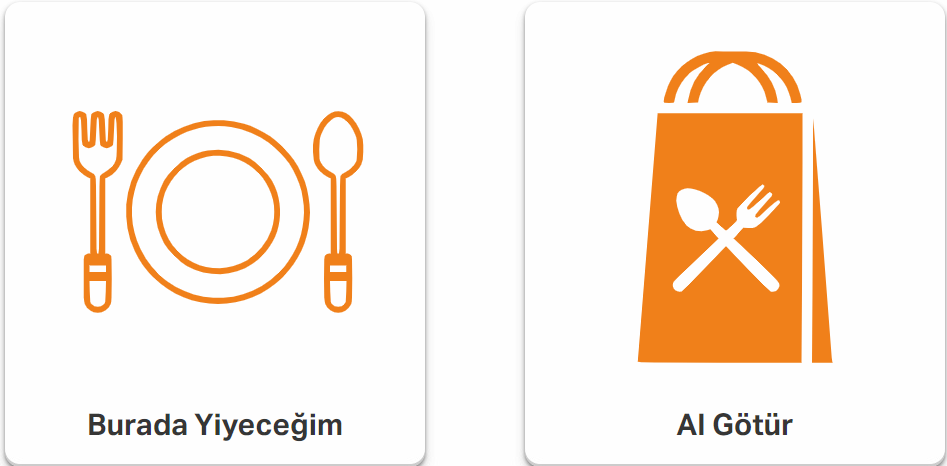
 Daha sonrasında burada yiyeceğim ya da al götür paket servis tercihi yapılır.
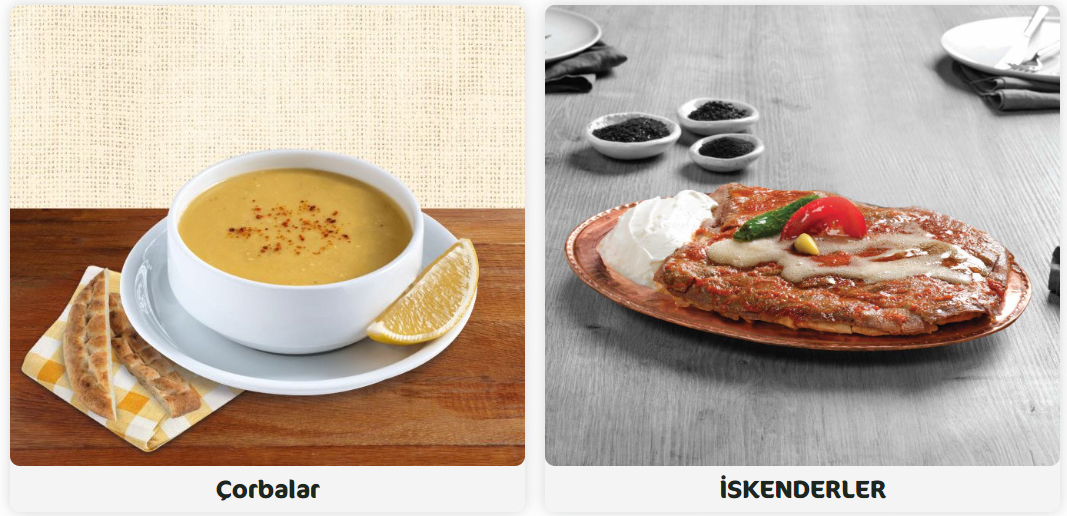
 Tercihler yapıldıktan sonra açılan ekrana menü gelmektedir menü grubu ve içerisindeki ürünler
Görüntülenmekte dir.
Tercihler yapıldıktan sonra açılan ekrana menü gelmektedir menü grubu ve içerisindeki ürünler
Görüntülenmekte dir.
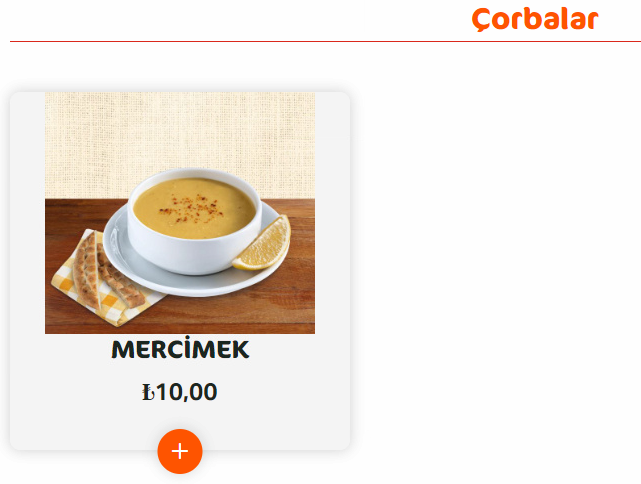 Yiyecek tercihi + butonuna tıklanarak yapılır ve ürünler sepete eklenir.
 Sipariş ver butonuna tıklanarak siparişe ilerleme yapılır. Sepetin içerisinde doldurulması gereken kısımlar aşağıdaki gibidir.
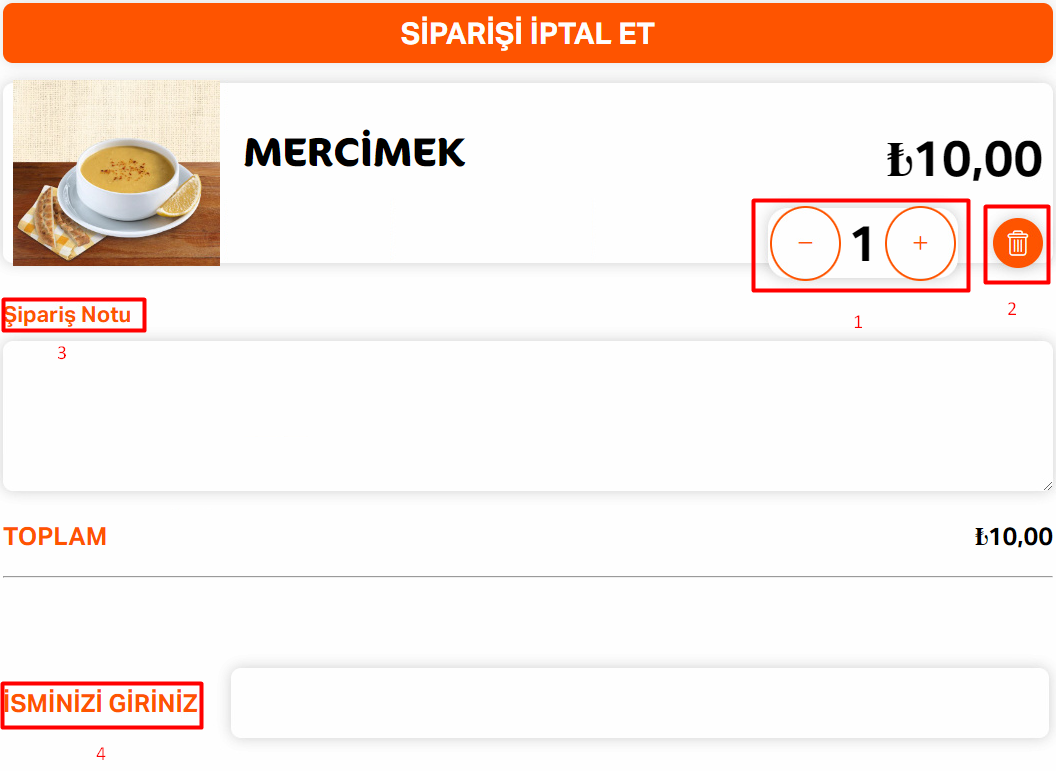 1.Seçim adeti;
Seçilen ürünün kaç adet olmasını istenirse ‘’+’’ butonu ile sayısı arttırabilir ‘’-‘’ butonu ile sayısı azaltılabilir.
2.Seçim silme;
Seçilen ürün sepette istenilmiyorsa ya da çıkartmak istenilen ürün varsa
1.Seçim adeti;
Seçilen ürünün kaç adet olmasını istenirse ‘’+’’ butonu ile sayısı arttırabilir ‘’-‘’ butonu ile sayısı azaltılabilir.
2.Seçim silme;
Seçilen ürün sepette istenilmiyorsa ya da çıkartmak istenilen ürün varsa  butonu ile çıkartılabilir ya da silinebilir.
3.Sipariş notu;
Siparişe eklemek istenilen notlar bu alana yazılır ‘’örnek olarak servis istemiyorum , domates olmasın vb.’’ .
4.İsim;
Sipariş oluşturan kişi ismi yazılması siparişin doğru yol izlemesi açısından zorunludur.
Gerekli bilgiler doldurulduktan sonra siparişi tamamla butonuna tıklanılır.
Siparişi tamamla butonuna tıklanıldıktan sonra ödeme seçeneklerine yönlendirilir yapmak istenilen ödeme seçeneği seçilir ödeme yapılır.
butonu ile çıkartılabilir ya da silinebilir.
3.Sipariş notu;
Siparişe eklemek istenilen notlar bu alana yazılır ‘’örnek olarak servis istemiyorum , domates olmasın vb.’’ .
4.İsim;
Sipariş oluşturan kişi ismi yazılması siparişin doğru yol izlemesi açısından zorunludur.
Gerekli bilgiler doldurulduktan sonra siparişi tamamla butonuna tıklanılır.
Siparişi tamamla butonuna tıklanıldıktan sonra ödeme seçeneklerine yönlendirilir yapmak istenilen ödeme seçeneği seçilir ödeme yapılır.
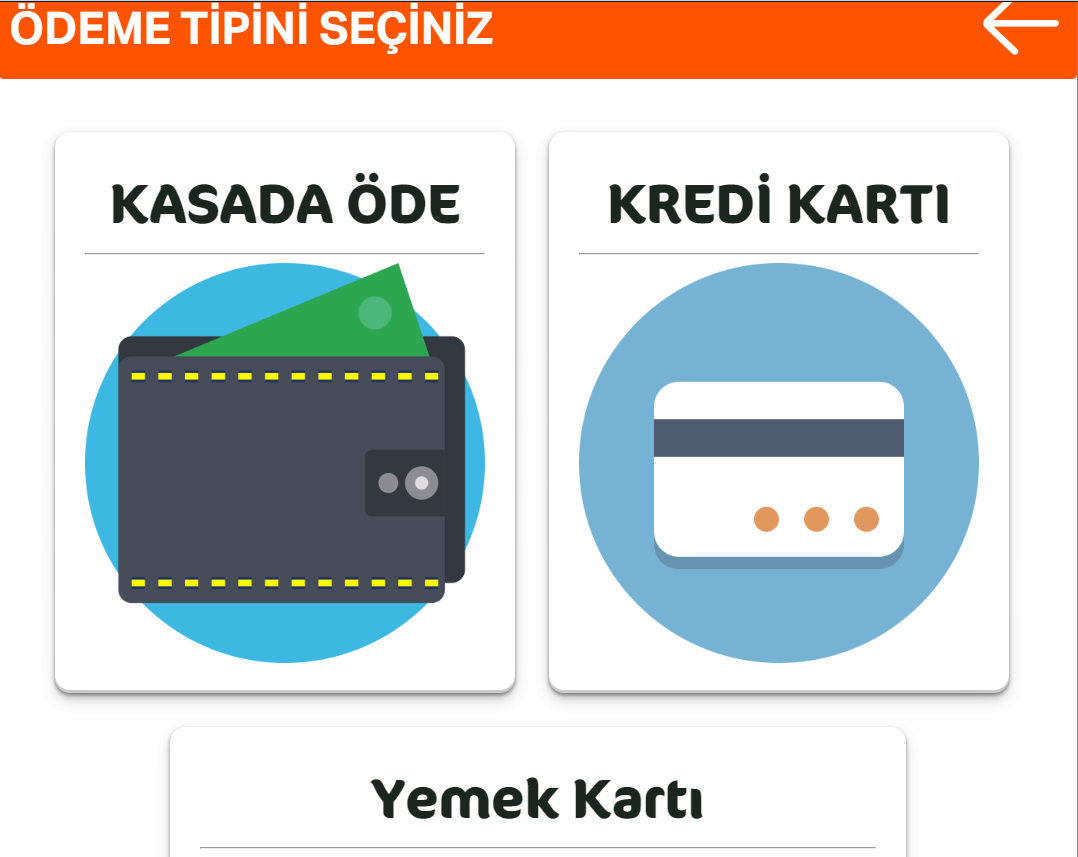 Ödeme işlemi gerçekleştirilir sipariş oluşturma işlemi tamamlanır.