> ## Documentation Index
> Fetch the complete documentation index at: https://docs.robotpos.com/llms.txt
> Use this file to discover all available pages before exploring further.
# Rezervasyon Yönetimi
> Rezervasyon yönetim sistemi: Android ve web üzerinden masa bazlı rezervasyon ekleme, düzenleme, tamamlama, iptal ve tarih bazlı filtreleme.
### Rezervasyon Yönetim Sistemi Yazılımı Nedir ?
Lokanta, restoran ve kafe tarzı işletmelerimizin ihtiyacı için geliştirilmiş olan Rezervasyon uygulamamız ilgili müşterilerimiz tarafından misafrlerini saatler ya da günler öncesinden ilgili masalara yer ayırtma işlemini takip edebileceği rezervasyon ekleyip düzenleyebileceği rezervasyonunu tamamlayıp iptal edebileceği ve bütün işlemleri kayıt altına alabileceği bir ROBOTPOS otomasyon ürünüdür.
### Rezervasyon Yönetim Sistemi Yazılımı Kullanımı ?
### Kurulum##\#
* Android ve web tabanlı olarak android telefonlara veya işletmedeki cihazlara kurulabilmektedir.
### Android Application Kullanımı##\#
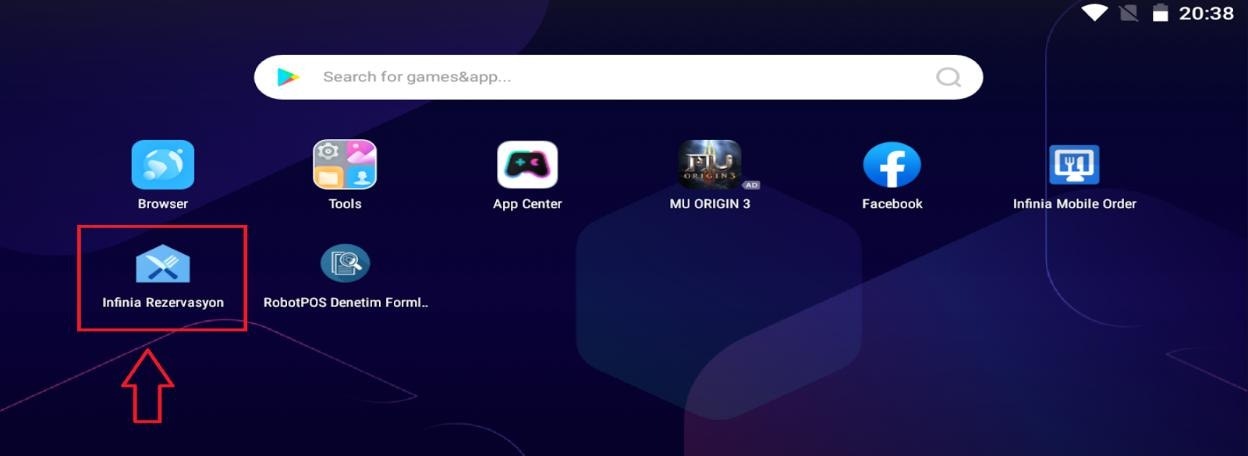
1. Rezervasyon Uygulaması Çalıştırılır.
Google Play Store üzerinden indirilen uygulamamız ekrandaki görselde görüldüğü üzere telefon veya tabletimizin ana ekranında oluşur.
 * 1. Rezervasyon Kayıt İşlemi
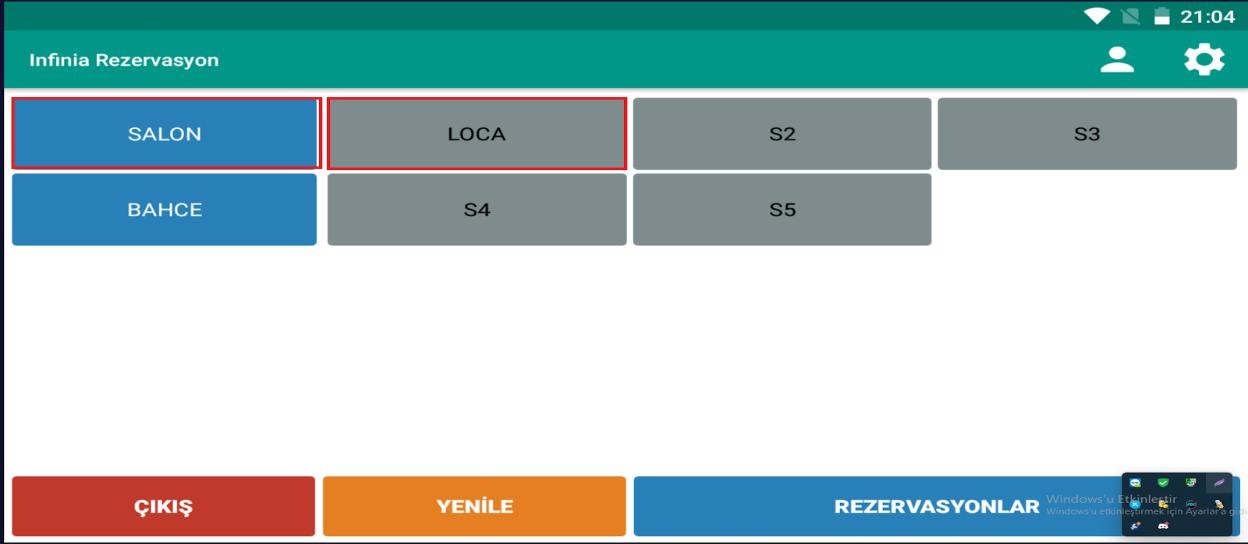
* Aşağıdaki resimde belirtmiş olduğumuz Rezervasyon Uygulamamıza ilgili şifreler ile giriş yapılır karşımıza gelen pencerede masa grupları ve masalar listelenir. Kullanıcı tarafından müşterisinin talep veya arzu etmiş olduğu Masa Grubu ve Masa seçilerek içerisine giriş sağlanır ( İlgili Masanın Üzerine Tıklanır. )
* 1. Rezervasyon Kayıt İşlemi
* Aşağıdaki resimde belirtmiş olduğumuz Rezervasyon Uygulamamıza ilgili şifreler ile giriş yapılır karşımıza gelen pencerede masa grupları ve masalar listelenir. Kullanıcı tarafından müşterisinin talep veya arzu etmiş olduğu Masa Grubu ve Masa seçilerek içerisine giriş sağlanır ( İlgili Masanın Üzerine Tıklanır. )
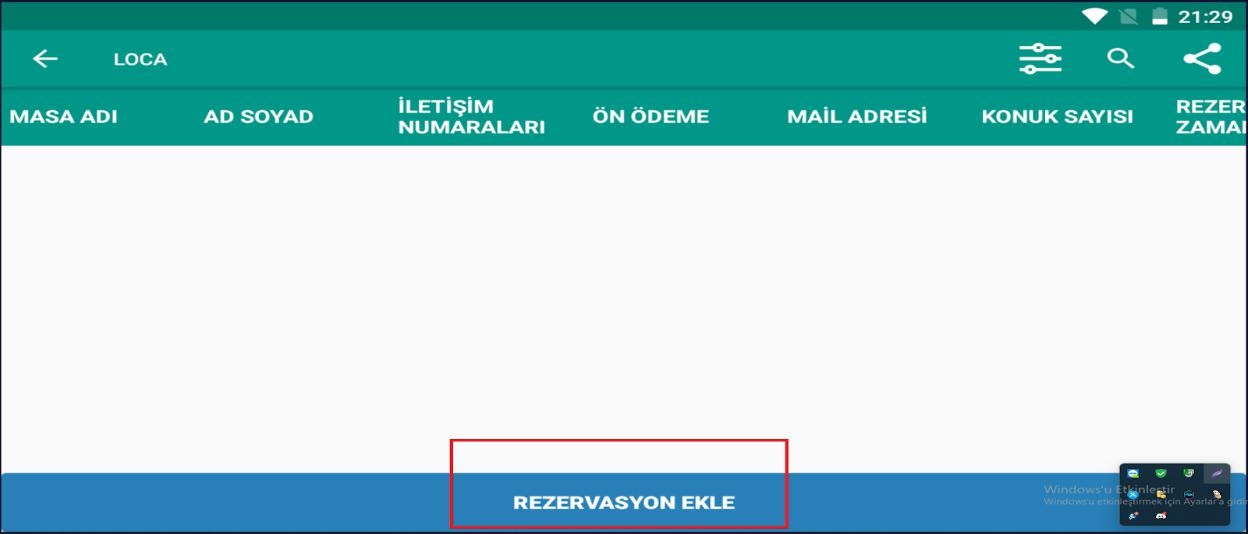
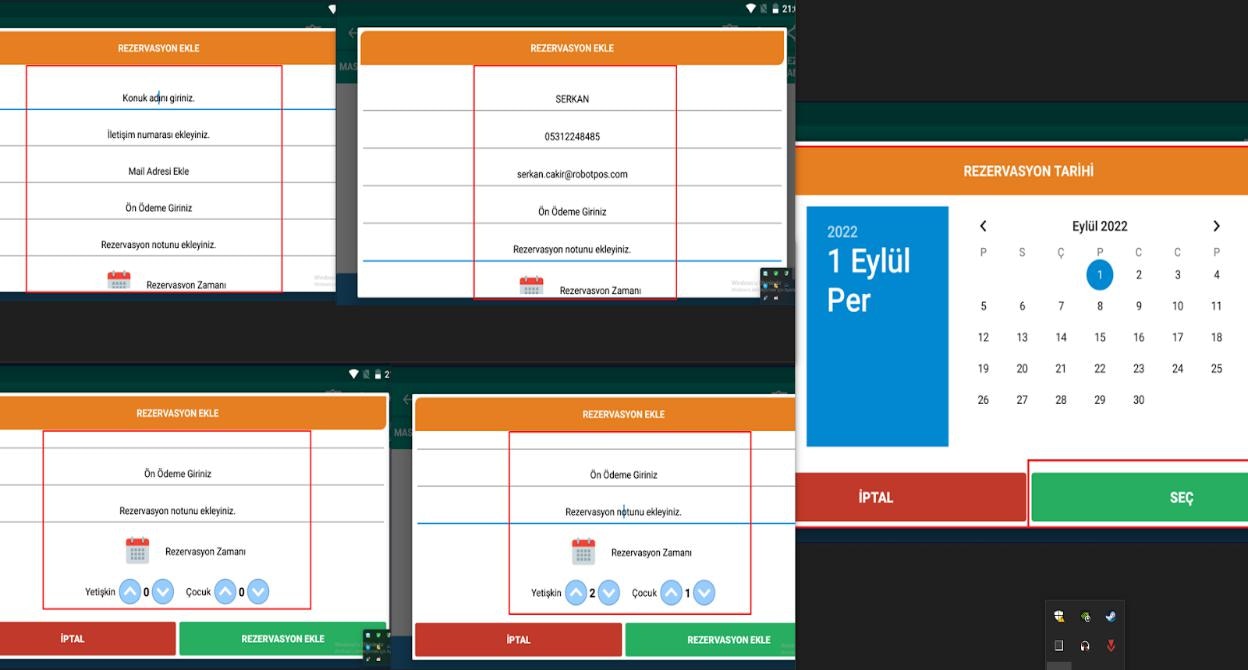
 * Açılan pencerede resimde gözüken ‘ REZERVASYON EKLE ‘ butonuna basılır.
 * Açılan Ekranda Sırasıyla ( KONUK ADI - İLETİŞİM NO - MAİL ADRESİ - ÖN ÖDEME - REZERVASYON NOTU - REZERVASYON ZAMANI - KİŞİ SAYISI ) alanları eksiksiz doldurulur ve Rezervasyon Ekle Butonu ile Rezervasyon Kayıt altına alınır.
 *
*  İlgili bilgiler girildikten sonra aşağıda paylaşılan görsellerde de görüldüğü üzere rezerve edilen masanın sağ üst köşesinde “R” butonu oluşarak masanın rezerve edildiğini belirtir. Rezerve edilen masa tuşlandığında ilgili rezervasyon detaylarına ulaşılır
 .
*
.
*  İlgili Rezervasyon üzerinde işlem yapmak için ise ( REZERVASYONU DÜZENLE - REZERVASYONU TAMAMLA - REZERVASYON İPTALİ ) yukarıda görüntülenen Rezervasyonun üstüne tıklanır, aşağıda işaretlenmiş olan REZERVASYON İŞLEMLERİ adında panel açılır ve kullanıcı tarafından yapılacak işleme göre ilgili alanlar kullanılır ya da ÇIKIŞ tuşu ile önceki sayfaya dönülür.
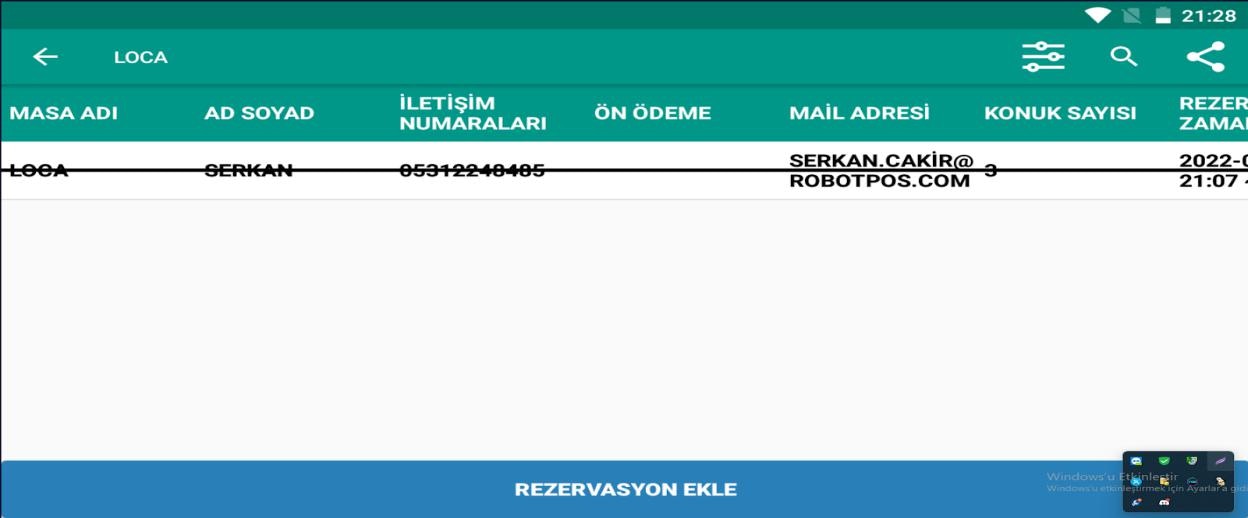
* İlgili Rezervasyon İşlemlerinden REZERVASYONU TAMAMLA butonu kullanıldığında aşağıda görüldüğü üzere ilgili Rezervasyonun üzeri Çizilir veya Rezervasyon İptali seçildiği zaman ise ilgili listeden Rezervasyon silinir.
İlgili Rezervasyon üzerinde işlem yapmak için ise ( REZERVASYONU DÜZENLE - REZERVASYONU TAMAMLA - REZERVASYON İPTALİ ) yukarıda görüntülenen Rezervasyonun üstüne tıklanır, aşağıda işaretlenmiş olan REZERVASYON İŞLEMLERİ adında panel açılır ve kullanıcı tarafından yapılacak işleme göre ilgili alanlar kullanılır ya da ÇIKIŞ tuşu ile önceki sayfaya dönülür.
* İlgili Rezervasyon İşlemlerinden REZERVASYONU TAMAMLA butonu kullanıldığında aşağıda görüldüğü üzere ilgili Rezervasyonun üzeri Çizilir veya Rezervasyon İptali seçildiği zaman ise ilgili listeden Rezervasyon silinir.
 1. Rezervasyon Filtreleme ( Kontrol - Analiz - Takip )
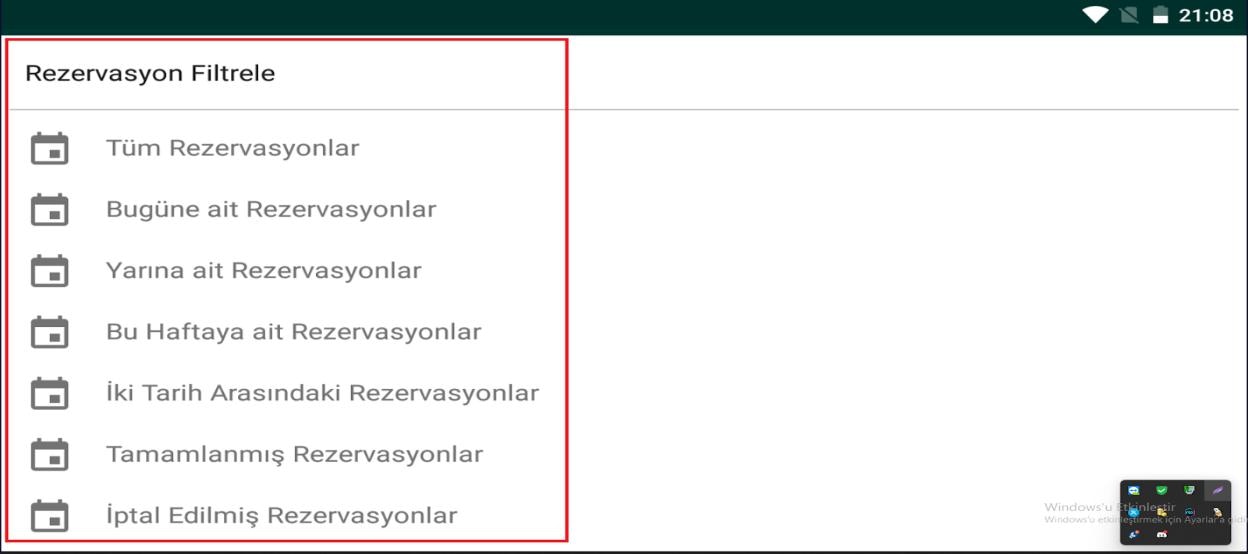
Aşağıda kırmızı kutu içerisine almış olduğumuz alan ise Rezervasyon Filtreleme alanına giriş yapmamızı sağlar, ilgili bu alanda ise ( TÜM REZERVASYONLAR, BUGÜNE AİT REZERVASYONLAR - YARINA AİT REZERVASYONLAR - BU HAFTAYA AİT REZERVASYONLAR - İKİ TARİH ARASINDAKİ REZERVASYONLAR - TAMAMLANMIŞ REZERVASYONLAR - İPTAL EDİLMİŞ REZERVASYONLAR ) bulunmaktadır ilgili alandan gerçekleştirilmiş tüm kayıtları filtreleme yapılarak kayıtlara ulaşım sağlanarak kontrol , analiz ve takip işlemleri sağlanabilmektedir.
1. Rezervasyon Filtreleme ( Kontrol - Analiz - Takip )
Aşağıda kırmızı kutu içerisine almış olduğumuz alan ise Rezervasyon Filtreleme alanına giriş yapmamızı sağlar, ilgili bu alanda ise ( TÜM REZERVASYONLAR, BUGÜNE AİT REZERVASYONLAR - YARINA AİT REZERVASYONLAR - BU HAFTAYA AİT REZERVASYONLAR - İKİ TARİH ARASINDAKİ REZERVASYONLAR - TAMAMLANMIŞ REZERVASYONLAR - İPTAL EDİLMİŞ REZERVASYONLAR ) bulunmaktadır ilgili alandan gerçekleştirilmiş tüm kayıtları filtreleme yapılarak kayıtlara ulaşım sağlanarak kontrol , analiz ve takip işlemleri sağlanabilmektedir.
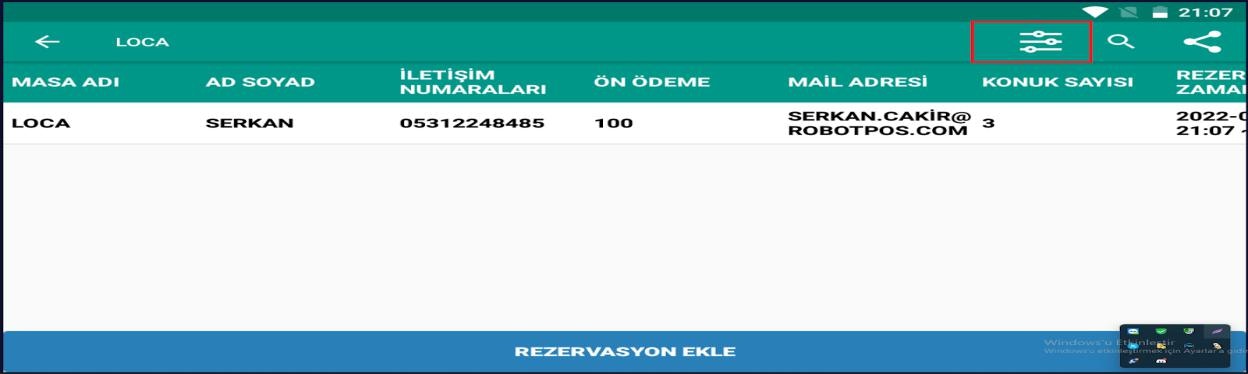 * İlgili buton kullanıldıktan sonra aşağıda görüldüğü üzere karşımıza Rezervasyon Filtrele bölümü karşılar ve kullanıcın istek ve taleplerine göre ilgili alan sonrası talep edilen Rezervasyonlar Filtreleri getirilir.
 IV. Kullanıcı Giriş ve Kullanıcı Değiştirme
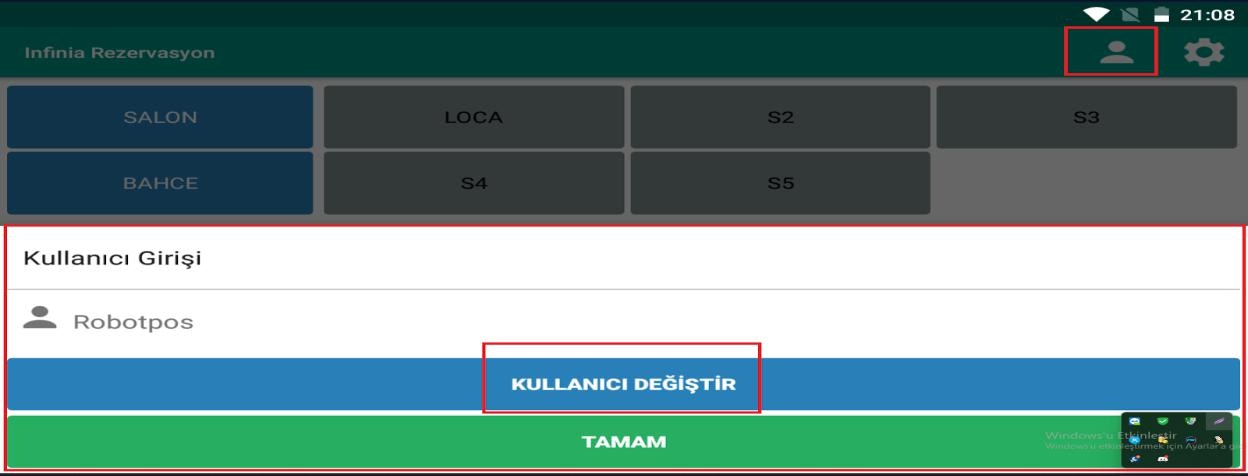
İlgili İnfnia Satış Programı ve Veritabanında bulunan veya oluşturulan kullanıcılar Rezervasyon Programına giriş yetkisi bulunmaktadır. Aşağıda belirtilen ilgili buton kullanılarak Kullanıcı Girişi yapılır veya Kullanıcı Değişikliği sağlanır.( Güvenlik Kodu İle )
IV. Kullanıcı Giriş ve Kullanıcı Değiştirme
İlgili İnfnia Satış Programı ve Veritabanında bulunan veya oluşturulan kullanıcılar Rezervasyon Programına giriş yetkisi bulunmaktadır. Aşağıda belirtilen ilgili buton kullanılarak Kullanıcı Girişi yapılır veya Kullanıcı Değişikliği sağlanır.( Güvenlik Kodu İle )
 ### Web Üzerinden Rezervasyon Uygulaması Kullanımı##\#
* İlgili link üzerinden Web adresine giriş sağlanır. [http://localhost/Reservation/DateControl](http://localhost/Reservation/DateControl)
### İlk Giriş ve Kullanım##\#
* İlgili Web Sitesi Linkine Tarayıcı Üzerinden Giriş Sağlanır.
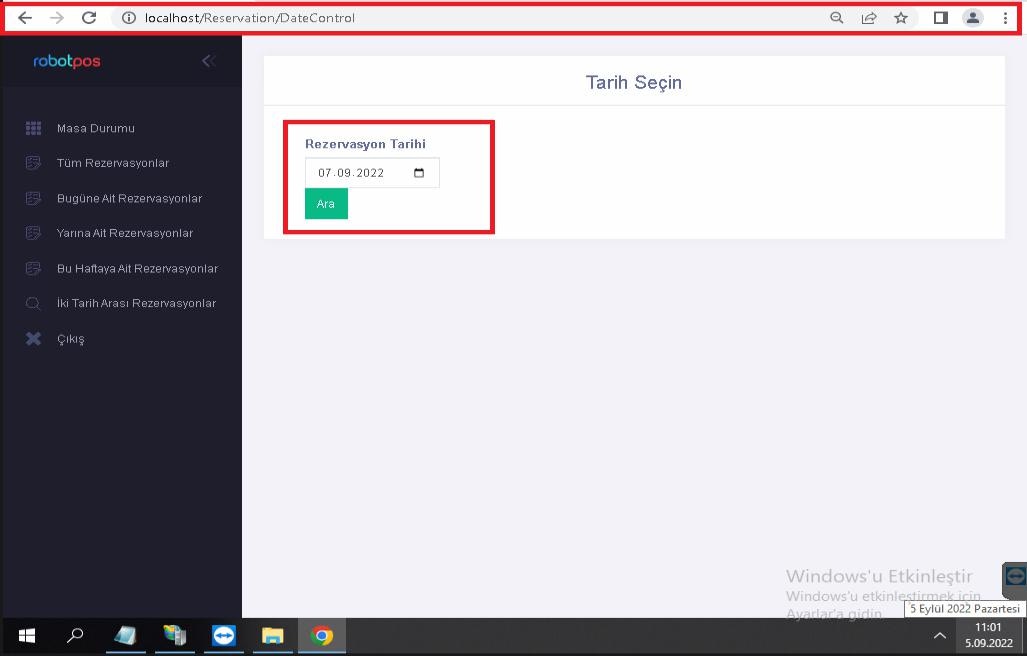
* Web tarayıcısı üzerin giriş yapılan panelde karşımıza ‘ Rezervasyon Tarihi ‘ alanı gelmektedir. Müşterinin rezervasyon talep ettiği tarihlerde rezerve edilebilecek masaları görmek için “Ara” butonu tuşlanır.
### Web Üzerinden Rezervasyon Uygulaması Kullanımı##\#
* İlgili link üzerinden Web adresine giriş sağlanır. [http://localhost/Reservation/DateControl](http://localhost/Reservation/DateControl)
### İlk Giriş ve Kullanım##\#
* İlgili Web Sitesi Linkine Tarayıcı Üzerinden Giriş Sağlanır.
* Web tarayıcısı üzerin giriş yapılan panelde karşımıza ‘ Rezervasyon Tarihi ‘ alanı gelmektedir. Müşterinin rezervasyon talep ettiği tarihlerde rezerve edilebilecek masaları görmek için “Ara” butonu tuşlanır.
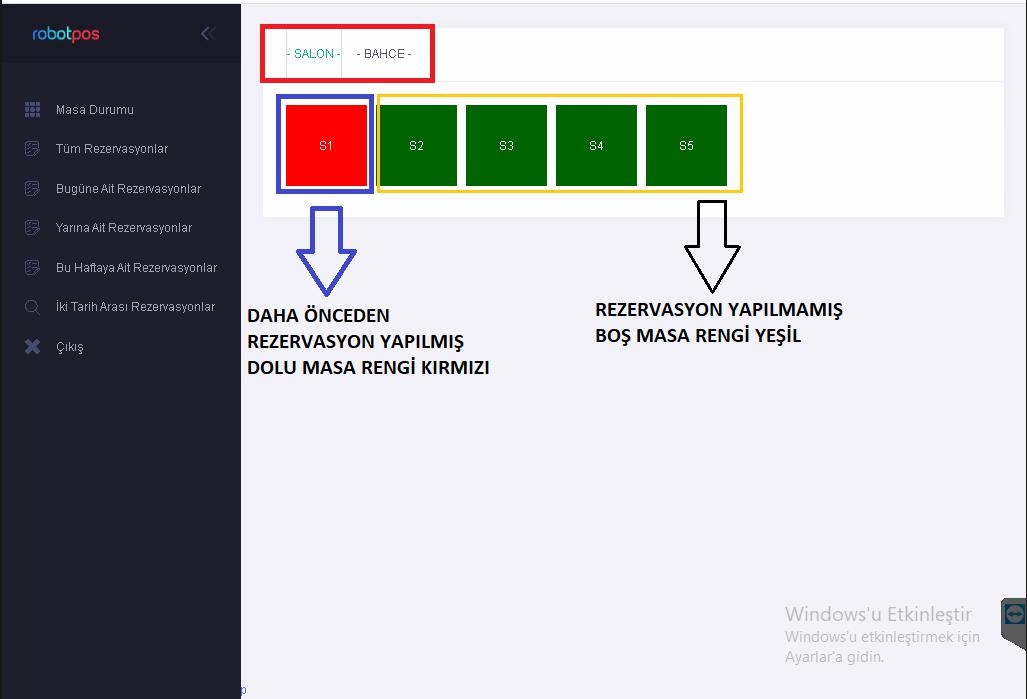
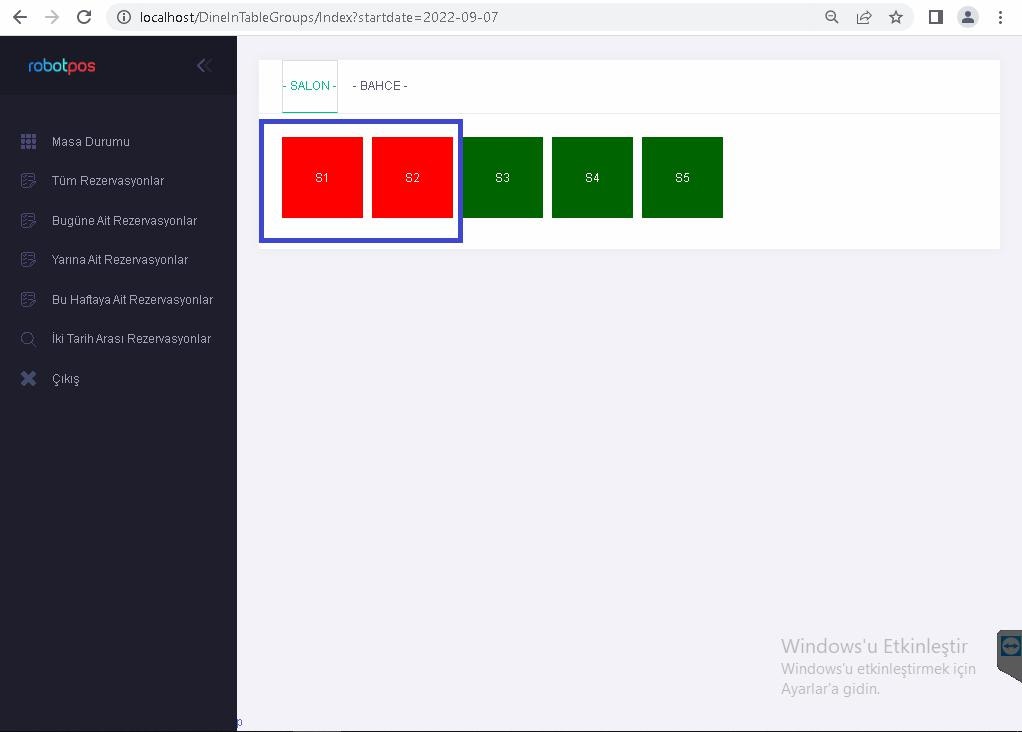
 * İlgili tarihe ait rezervasyon bilgileri sorgulandığında karşımıza şube içerisinde bulunan masa grupları ve masa isimleri karşılamaktadır, ilgili panelde daha önceden Rezervasyon Uygulanmış masa rengi ‘ Kırmızı ‘ olarak, uygulanmamış yani boş olan masa rengi ‘ Yeşil ‘ olarak ayırt edilmiştir. Müşterinin talep ettiği boş masanın üzerine tıklanarak ilgili panele giriş yapılır.
 ● Karşımıza gelen ‘ Rezervasyon Ekle ‘ alanında ilgili müşteri bilgileri ile giriş yapılır.
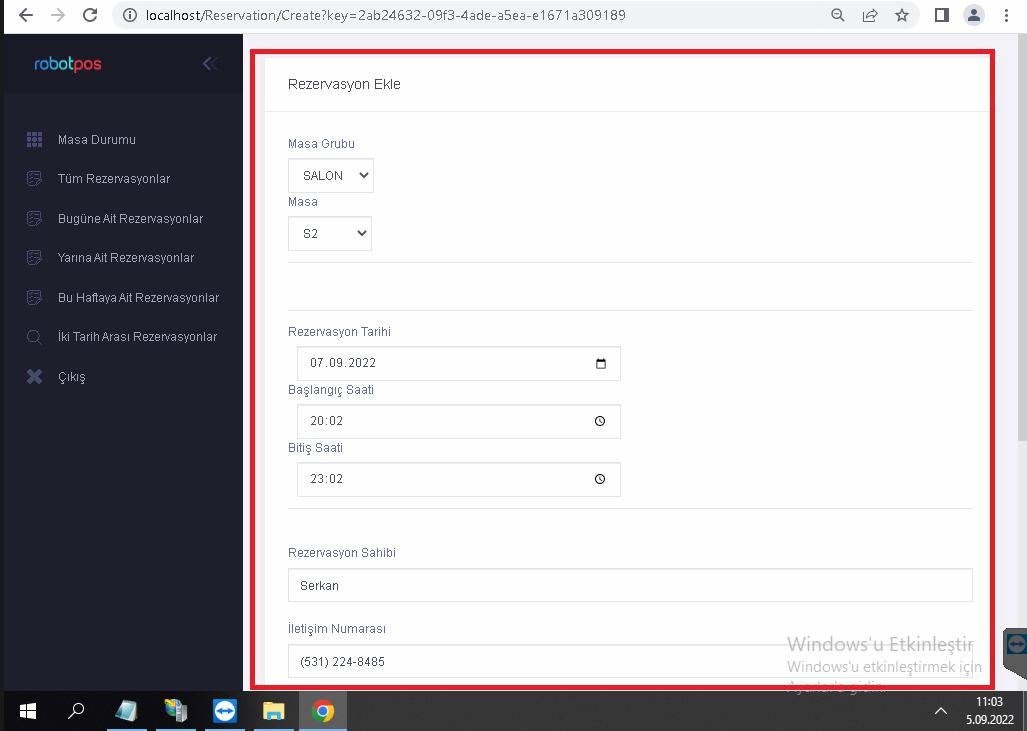
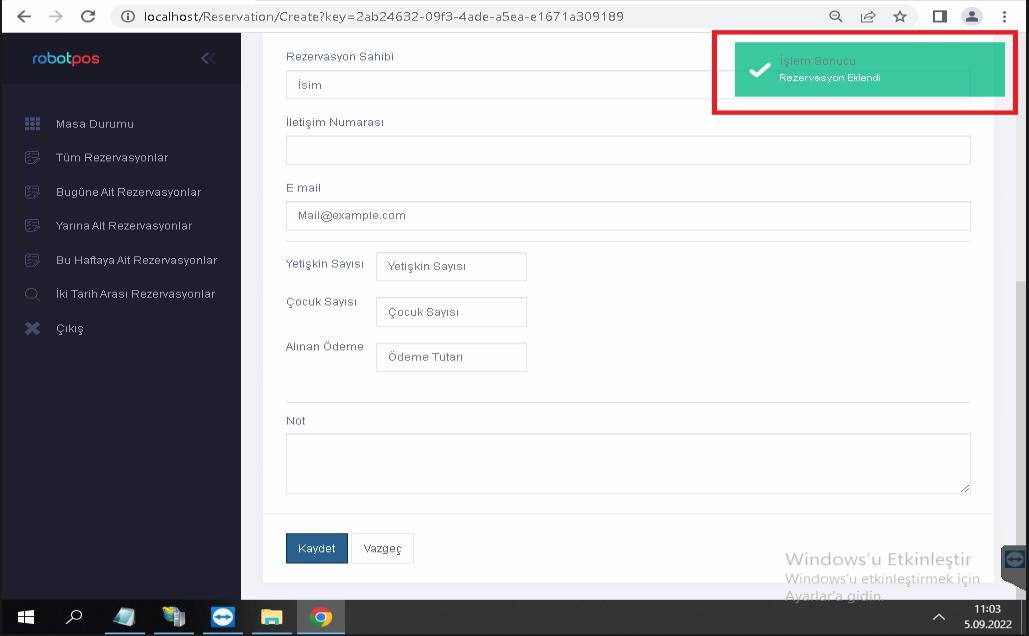
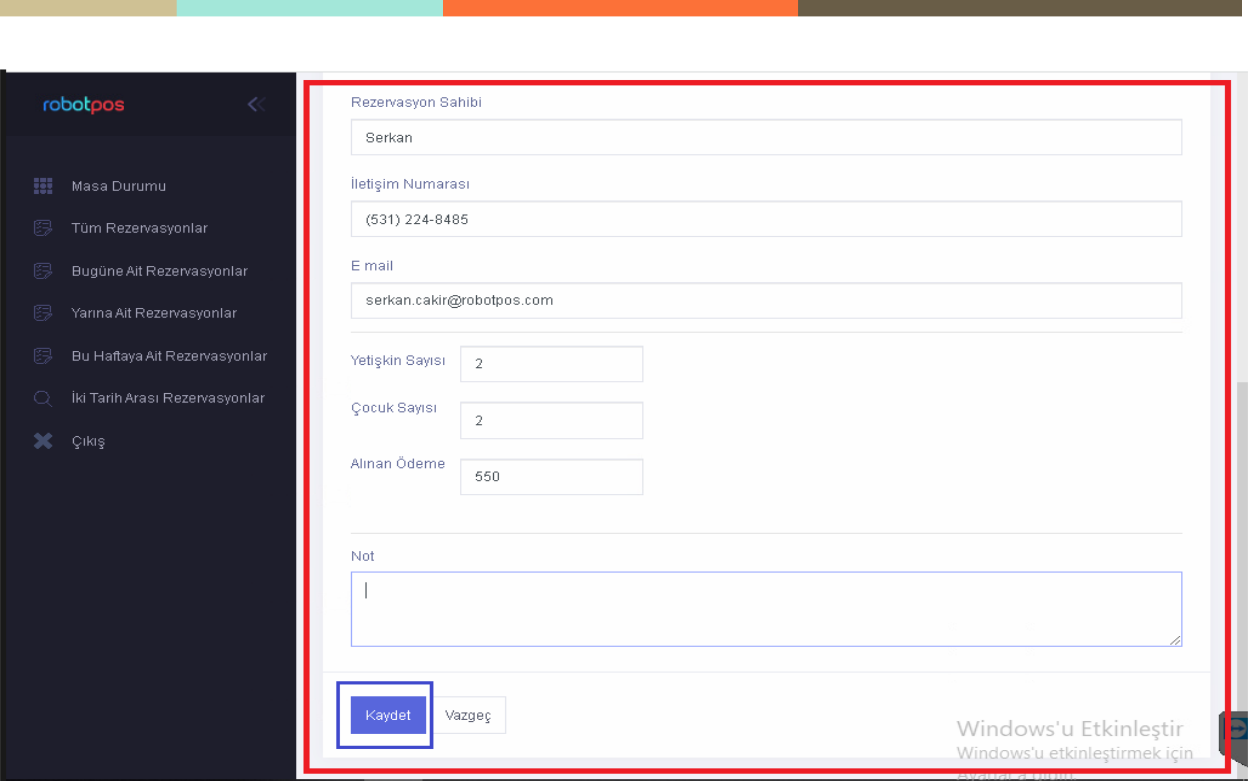 İlgili müşteri bilgileri eksiksiz doldurulur ve ardından en altta bulunan ‘ Kaydet ‘ butonu ile Rezervasyon Kaydedilmiş olur. İlgili ekranın sağ üst köşesinde ‘ REZERVASYON EKLENDİ ‘ bilgisi görüntülenir.
 * İlgili Ana ekrana giriş sağlandığında eklemiş olduğumuz masanın rengi ‘ Kırmızı ‘ ya dönüştüğü görülmüştür. ( Kırmızı Masa Rengi = Rezervasyonlu Dolu Masa )
 * Rezervasyon Filtreleme ( Kontrol - Analiz - Takip )
* Aşağıda görüntülenen panel ( Ana Ekran ) üzerinde sol tarafta bulunan ilgili (
MASA DURUMU - TÜM REZERVASYONLAR - BUGÜNE AİT REZERVASYONLAR - YARINA AİT REZERVASYONLAR - BU HAFTAYA AİT REZERVASYONLAR - İKİ TARİH ARASI REZERVASYONLAR ) alandan gerçekleştirilmiş tüm kayıtları fltreleme yapılarak kayıtlara ulaşım sağlanarak kontrol , analiz ve takip işlemleri sağlanabilmektedir.
* Rezervasyon Filtreleme ( Kontrol - Analiz - Takip )
* Aşağıda görüntülenen panel ( Ana Ekran ) üzerinde sol tarafta bulunan ilgili (
MASA DURUMU - TÜM REZERVASYONLAR - BUGÜNE AİT REZERVASYONLAR - YARINA AİT REZERVASYONLAR - BU HAFTAYA AİT REZERVASYONLAR - İKİ TARİH ARASI REZERVASYONLAR ) alandan gerçekleştirilmiş tüm kayıtları fltreleme yapılarak kayıtlara ulaşım sağlanarak kontrol , analiz ve takip işlemleri sağlanabilmektedir.
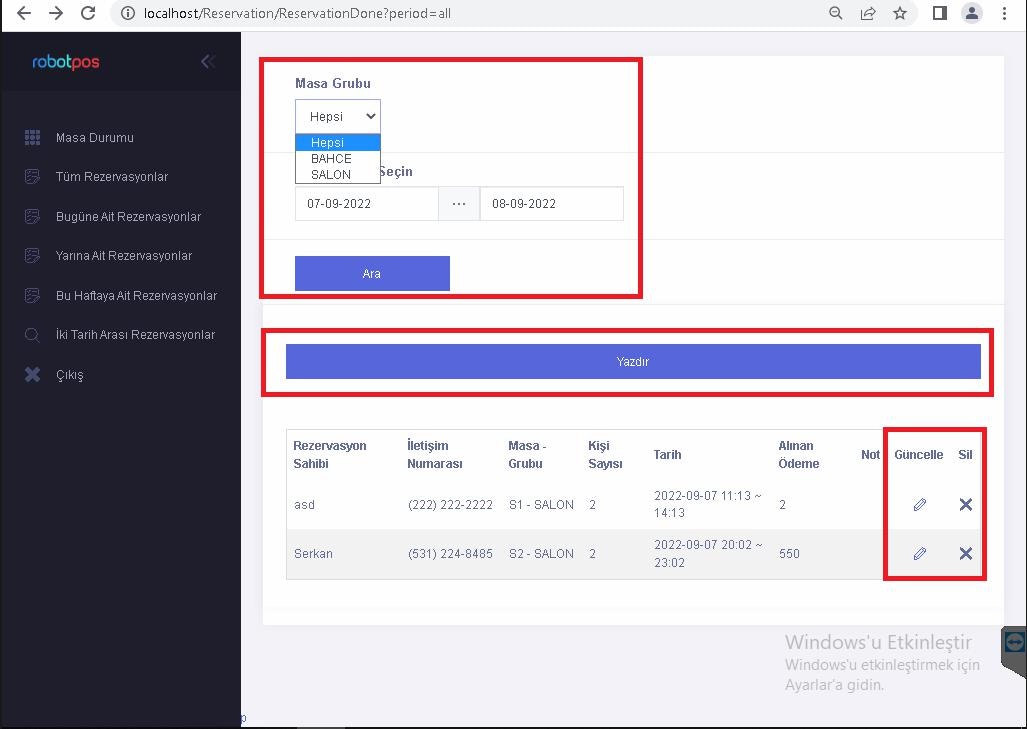
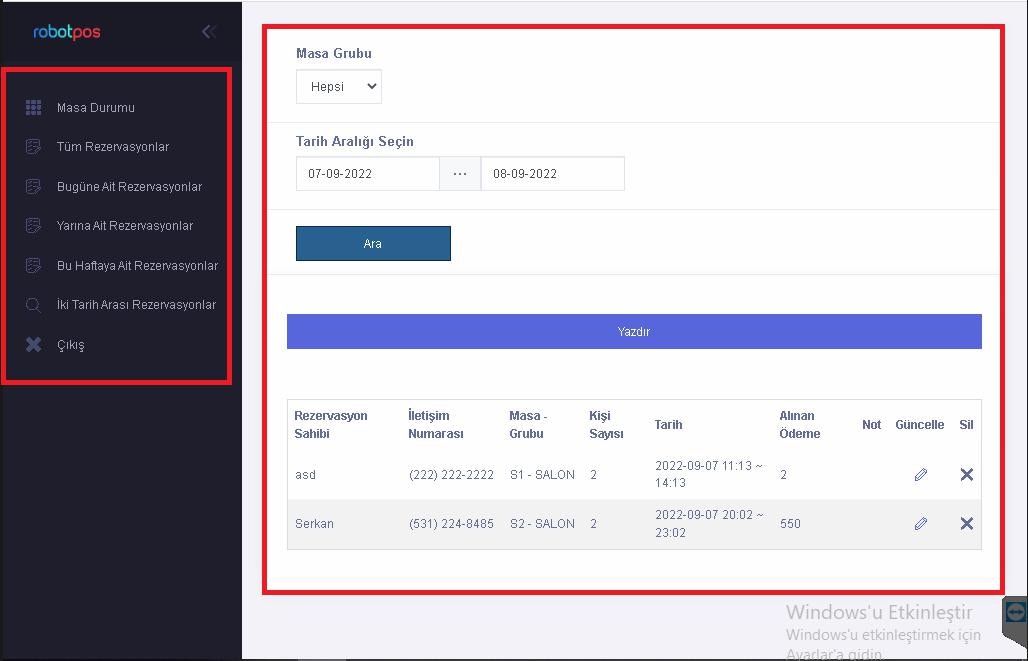 * Ek olarak açılan panel de görüntülenen Rezervasyon bilgilerini Silip, Güncelleyip veya Belirtmiş olduğunuz Tarih Aralığını Masa Grubuna göre aratarak ‘ YAZDIR ‘ butonunu kullanarak yazıcıdan çıkarabilirsiniz.