> ## Documentation Index
> Fetch the complete documentation index at: https://docs.robotpos.com/llms.txt
> Use this file to discover all available pages before exploring further.
# Online Müşteri Yönetimi
### Online Cari Kurulumu
* İlk olarak firma yetkililerinden onay alındıktan sonra yazılıma ilgili firmanın bilgileri ile birlikte bir görev oluşturulmalıdır.
* Oluşturulan görevde şubenin local veri tabanında bulunan cariler web e taşınacağından kaynaklı, tahsilat ve cariye kapama gibi işlemler yapılmaması gerekmektedir.
* Yazılım tarafından 2 adet servis URL si verilecektir.
### Şube Tarafında Yapılacak Ayarlar
* 1: Arka ofise girilir.
* 2: Modüller kısmından “Merkezi Şube Yönetimi”
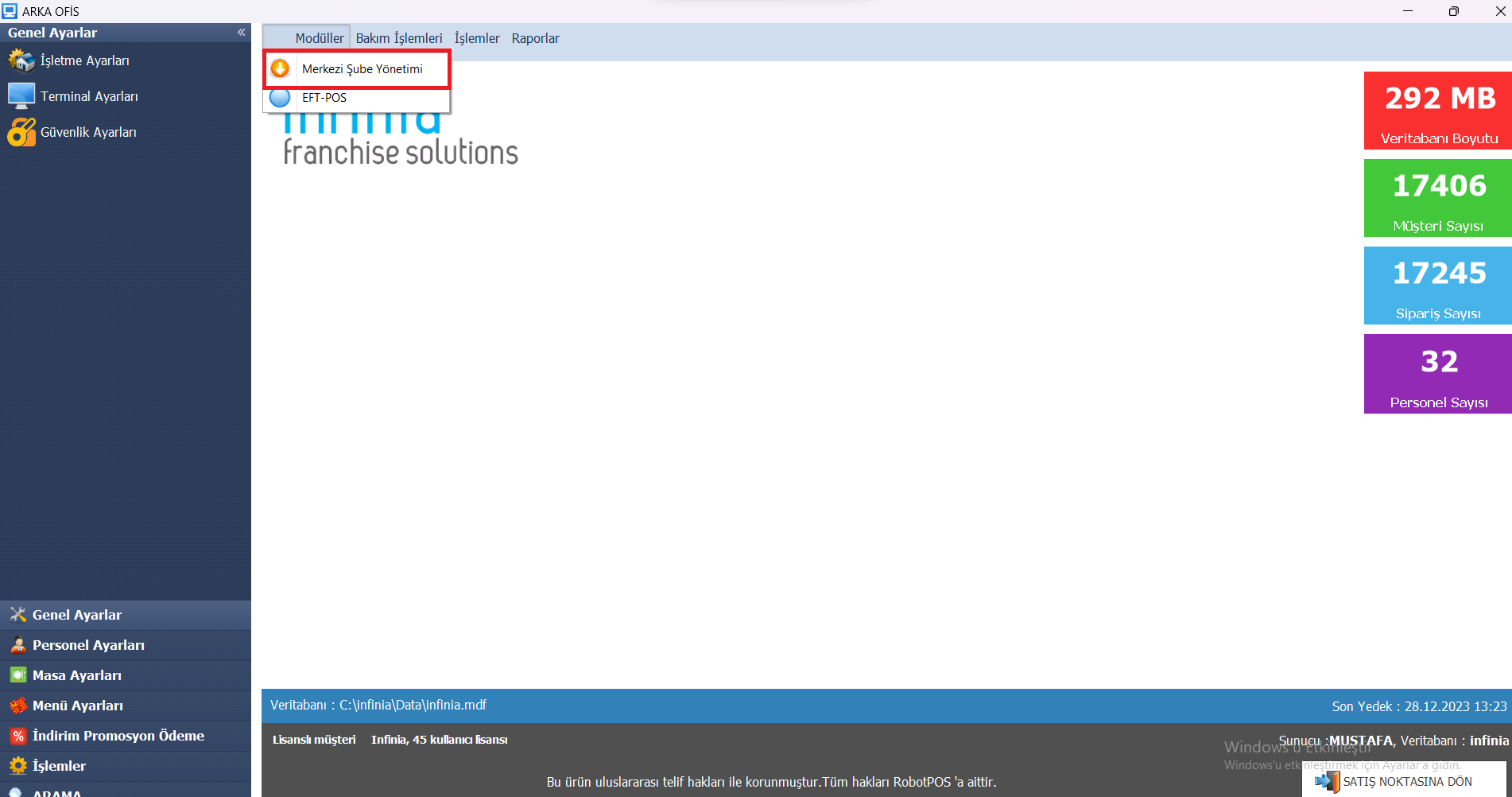 * 3: Açılan ekranda “Para Puan” butonuna tıklanır ve ardından görseldeki ayarların işaretlenmesi gerekmektedir.
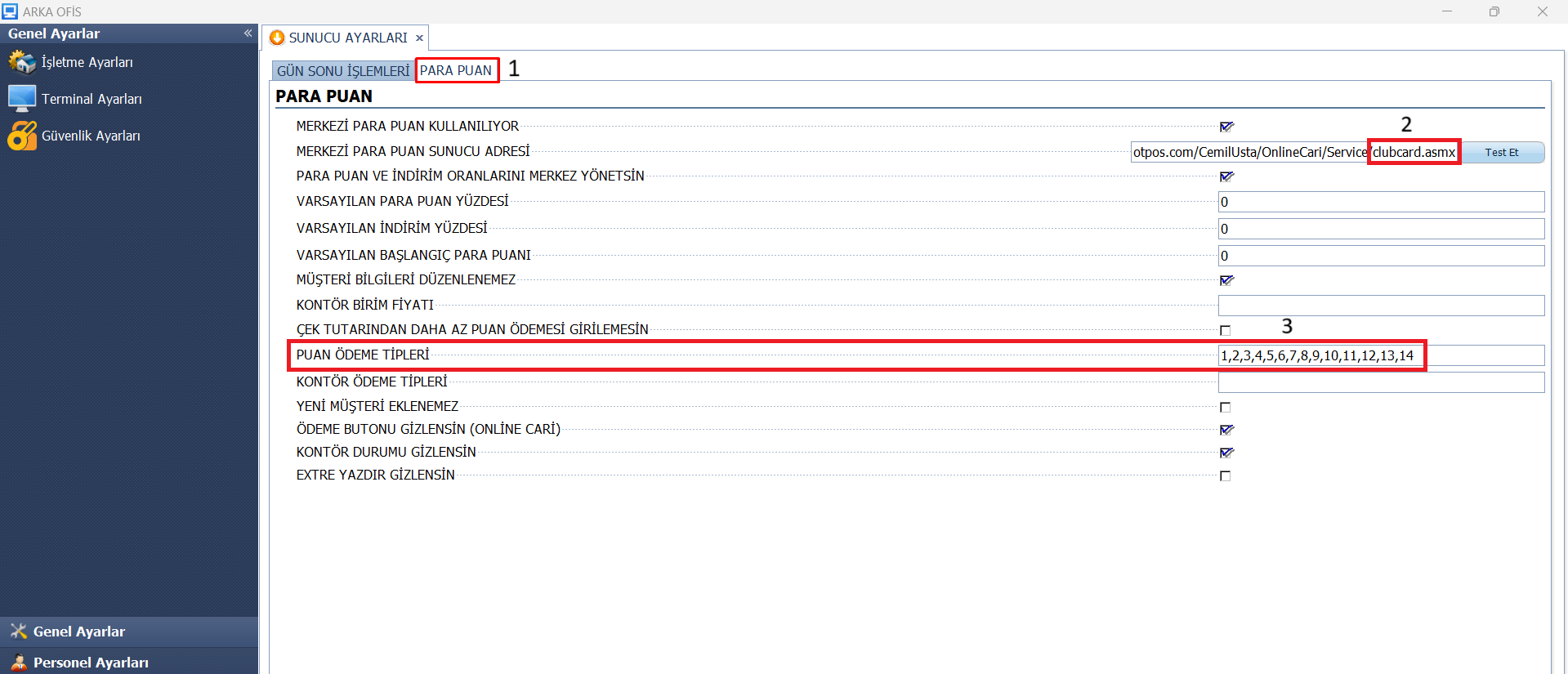 * Görselde işaretli olan 2. Kısımda yazılım tarafından iletilen “clubcard.asmx” ile biten URL “Merkezi Para Puan Sunucu Adresi” kısmına girilerek “Test Et” butonundan link kontrolü sağlanmalıdır.
* Görselde işaretli olan 3. Kısımda ise şube tarafında bulunan ve online cari ödemelerinde kullanılmak istenen ödeme tiplerinin “PaymentMethodID” leri yazılır.
* 4: İlgili şube global menü kullanıyor ise CPM’den, local menü kullanıyor ise infinia’dan “MERKEZİ CARİ” ve “BAKİYE YÜKLEME” adında 2 adet gizlenmiş ürün oluşturulur.
* 5: Ardından arka ofisten “İşletme Ayarları” → “Entegrasyonlar” kolonu açılır ve görseldeki şekilde ayarlar doldurulur.
* Görselde işaretli olan 2. Kısımda yazılım tarafından iletilen “clubcard.asmx” ile biten URL “Merkezi Para Puan Sunucu Adresi” kısmına girilerek “Test Et” butonundan link kontrolü sağlanmalıdır.
* Görselde işaretli olan 3. Kısımda ise şube tarafında bulunan ve online cari ödemelerinde kullanılmak istenen ödeme tiplerinin “PaymentMethodID” leri yazılır.
* 4: İlgili şube global menü kullanıyor ise CPM’den, local menü kullanıyor ise infinia’dan “MERKEZİ CARİ” ve “BAKİYE YÜKLEME” adında 2 adet gizlenmiş ürün oluşturulur.
* 5: Ardından arka ofisten “İşletme Ayarları” → “Entegrasyonlar” kolonu açılır ve görseldeki şekilde ayarlar doldurulur.
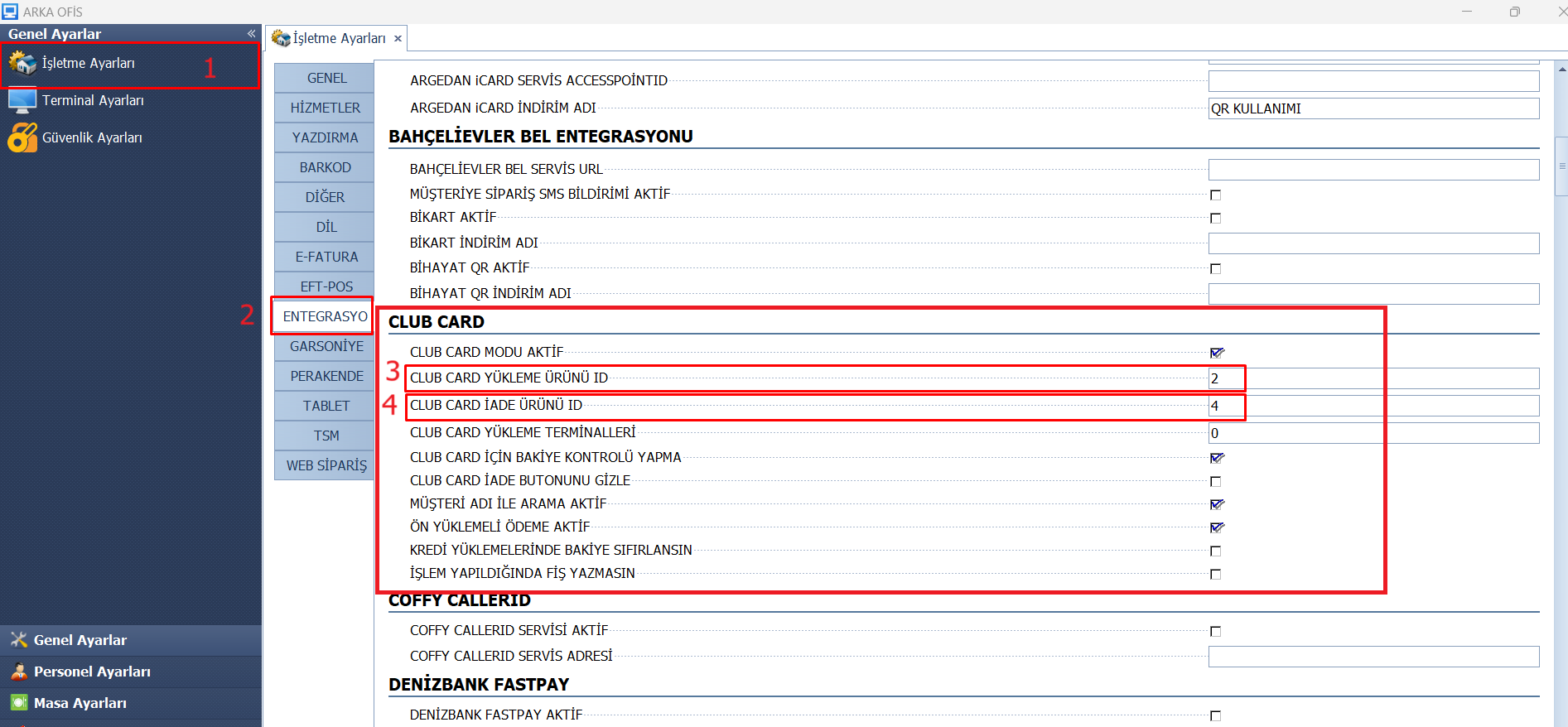 * Görselde işaretli olan 3. Kısıma “BAKİYE YÜKLEME” isminde oluşturduğumuz ürünün “MenuItemKey” i girilir.
* Görselde işaretli olan 4. Kısıma ise “MERKEZİ CARİ” isminde oluşturduğumuz ürünün “MenuItemKey” i girilir.
* 6: “ONLINE CARİ” adında ödeme tipi açılır. Kampüs kart ayarı aktif edilerek “clubcard.asmx” linki buraya da girilir. Ayrıca bu ödeme butonunun ana ekranda görünmesi için 1-6 arasında sıra numarası verilir.
* Görselde işaretli olan 3. Kısıma “BAKİYE YÜKLEME” isminde oluşturduğumuz ürünün “MenuItemKey” i girilir.
* Görselde işaretli olan 4. Kısıma ise “MERKEZİ CARİ” isminde oluşturduğumuz ürünün “MenuItemKey” i girilir.
* 6: “ONLINE CARİ” adında ödeme tipi açılır. Kampüs kart ayarı aktif edilerek “clubcard.asmx” linki buraya da girilir. Ayrıca bu ödeme butonunun ana ekranda görünmesi için 1-6 arasında sıra numarası verilir.
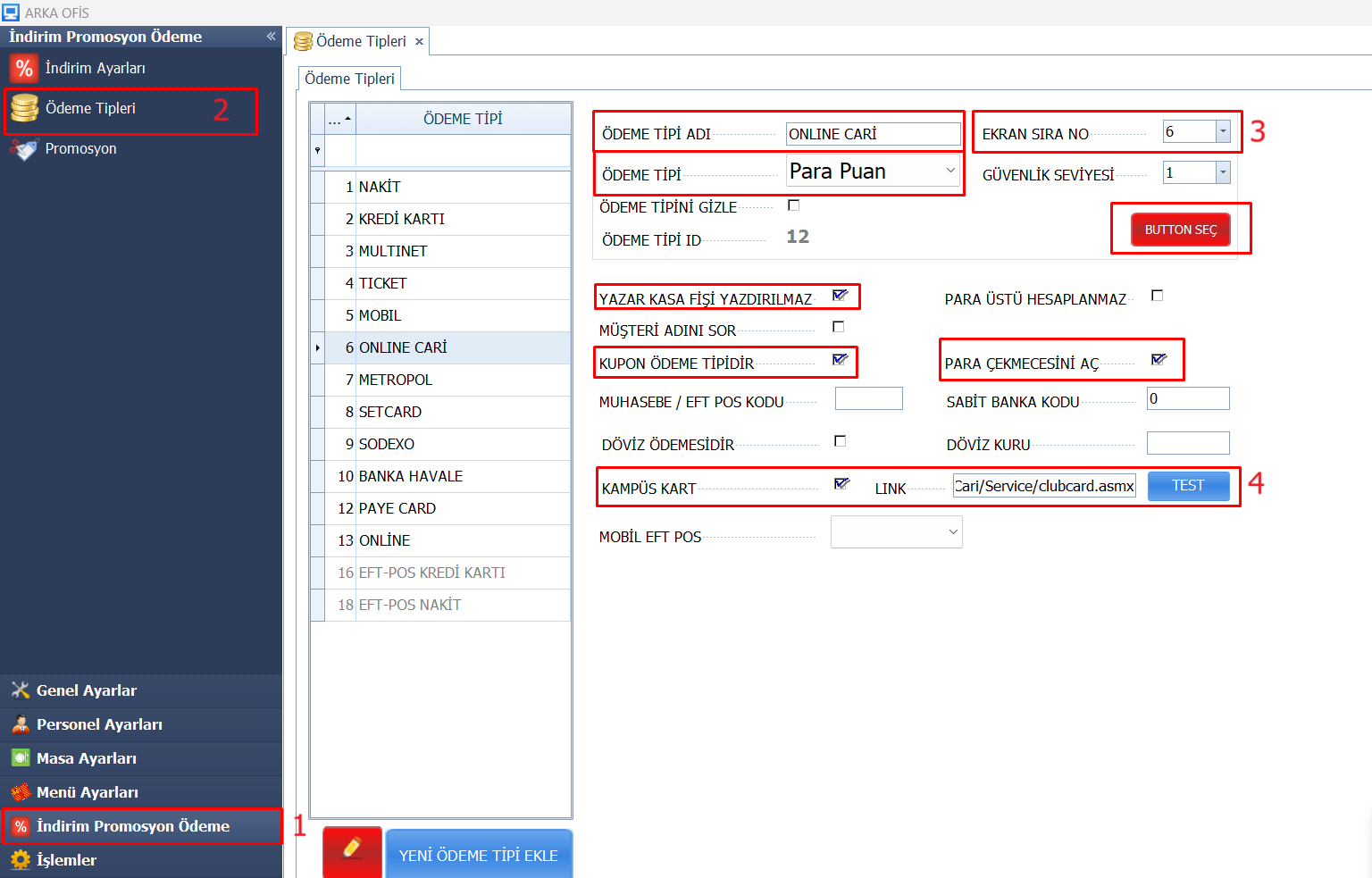 7: Dil Editöründen aşağıdaki keylerin Türkçe leri değiştirilmesi gerekmektedir.
Key Türkçe
club kart = Online Cari
kredi yükle = Tahsilat Al
kart iade = İADE
8: iletilmiş URL üzerinden İNFX tasarım indirilerek şubenin “Reports” dosyasının içine koyulması gerekmektedir aksi taktirde “Tahsilat Al” butonuna tıklandığında müşterinin sadece ismini yazdıracaktır.
### WEB PORTAL
1. Yazılım tarafından verilen URL ile web portala giriş yapıyoruz.
2. Müşteri Ekleme: Portala giriş yapıldıktan sonra “Müşteriler” bölümü açılır.
7: Dil Editöründen aşağıdaki keylerin Türkçe leri değiştirilmesi gerekmektedir.
Key Türkçe
club kart = Online Cari
kredi yükle = Tahsilat Al
kart iade = İADE
8: iletilmiş URL üzerinden İNFX tasarım indirilerek şubenin “Reports” dosyasının içine koyulması gerekmektedir aksi taktirde “Tahsilat Al” butonuna tıklandığında müşterinin sadece ismini yazdıracaktır.
### WEB PORTAL
1. Yazılım tarafından verilen URL ile web portala giriş yapıyoruz.
2. Müşteri Ekleme: Portala giriş yapıldıktan sonra “Müşteriler” bölümü açılır.
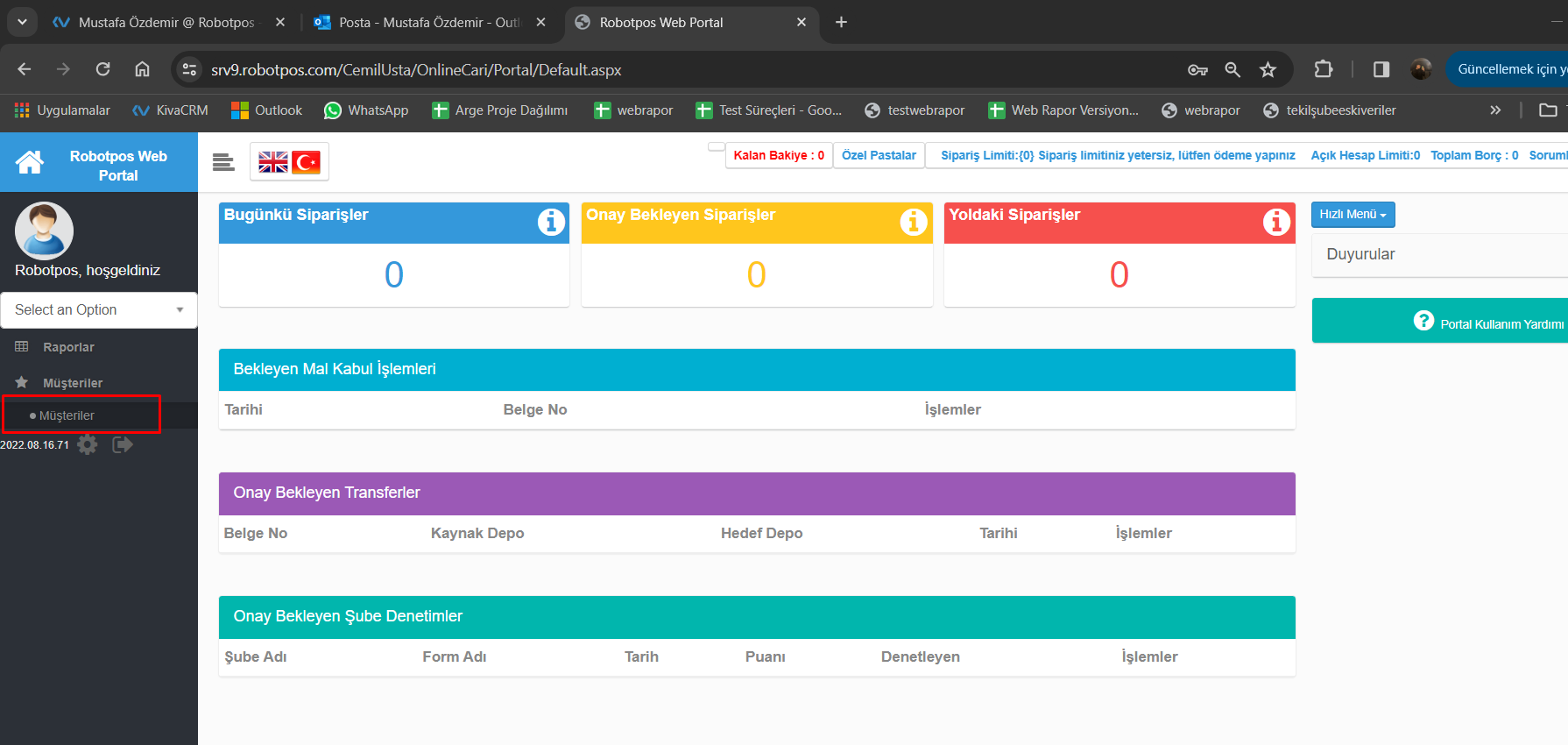 * Sağ üst kısımdan “+” butonuna basılır.
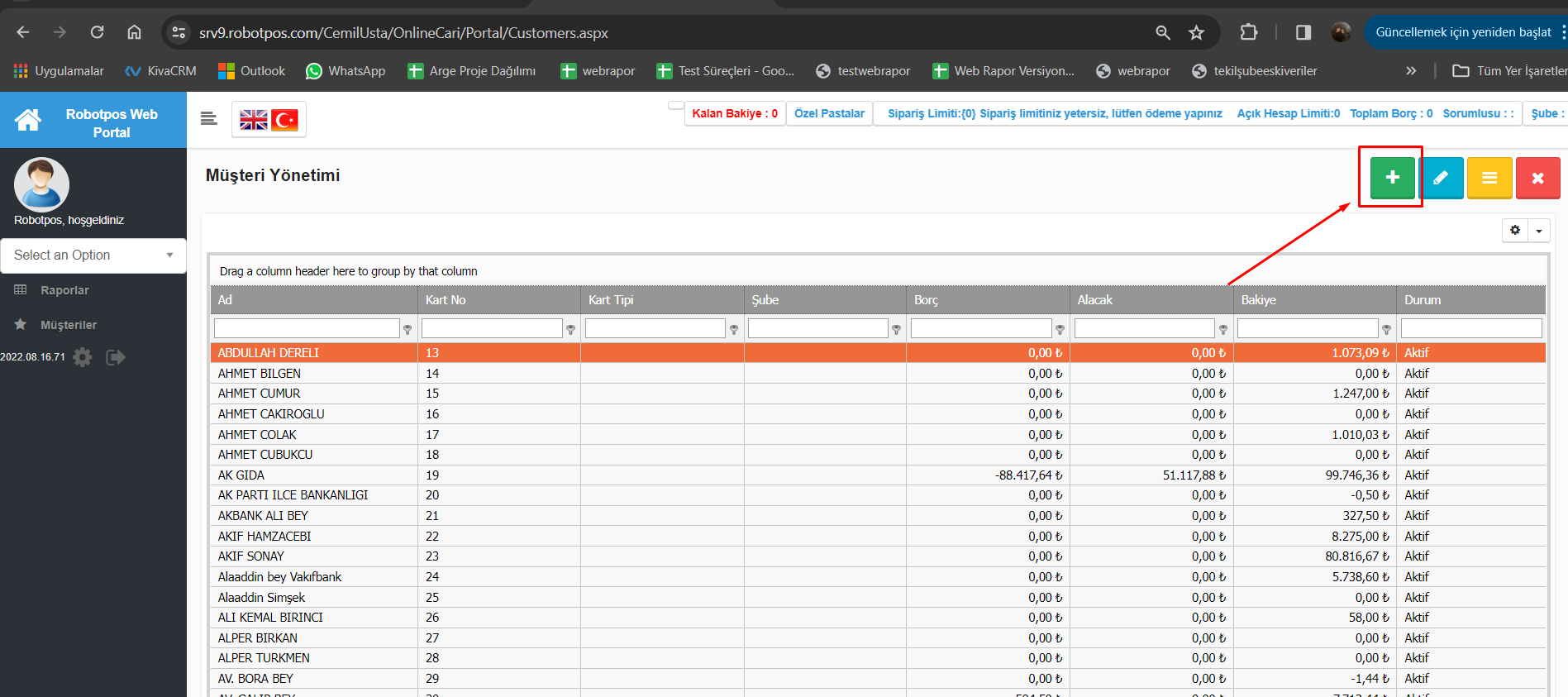 * Açılan ekranda müşteri bilgileri doldurularak kaydet tuşuna basılır.
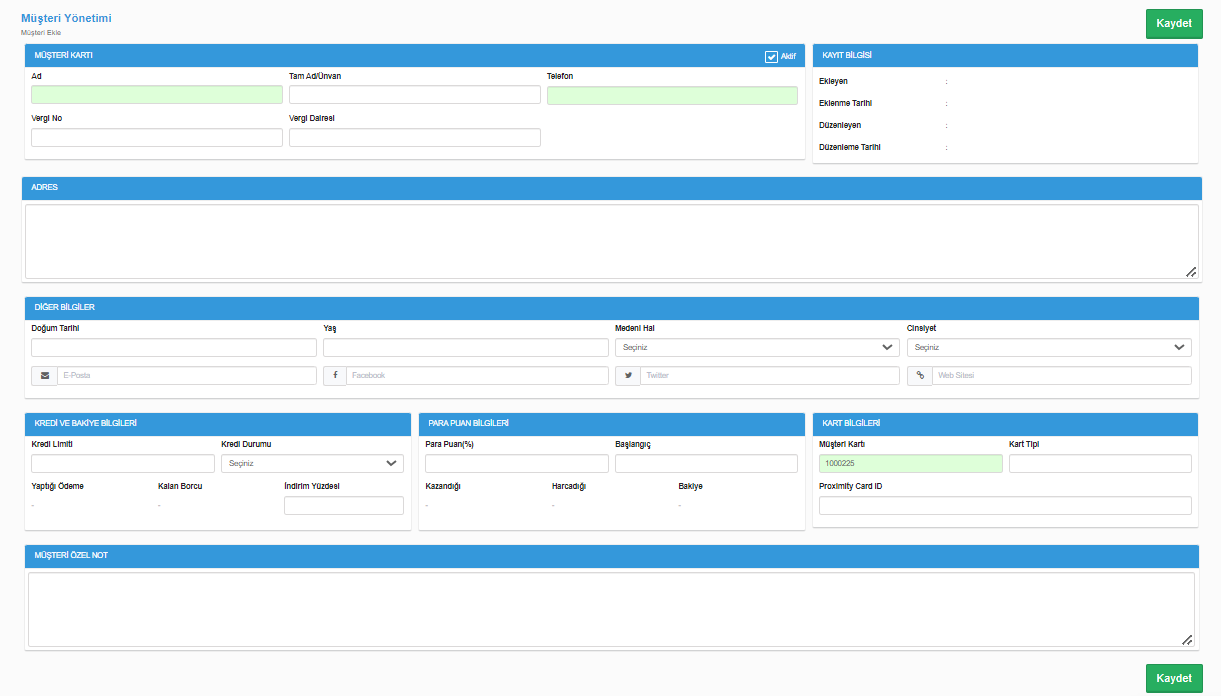 1. Sağ üstte bulunan diğer butonlar;
Mavi: Seçili müşterinin bilgilerini düzenleme.
SARI: Seçili müşterinin hareketlerini görme.
Kırmızı: Seçili müşteri kaydını silmek için kullanılır. (Hareketi olan kullanıcı silinemez)
1. Sağ üstte bulunan diğer butonlar;
Mavi: Seçili müşterinin bilgilerini düzenleme.
SARI: Seçili müşterinin hareketlerini görme.
Kırmızı: Seçili müşteri kaydını silmek için kullanılır. (Hareketi olan kullanıcı silinemez)
 1. Müşteriler listesinde müşteri seçilip sarı butona basıldığında açılan ekranda tarih filtresi yapılarak müşterinin hareketleri görüntülenmektedir.
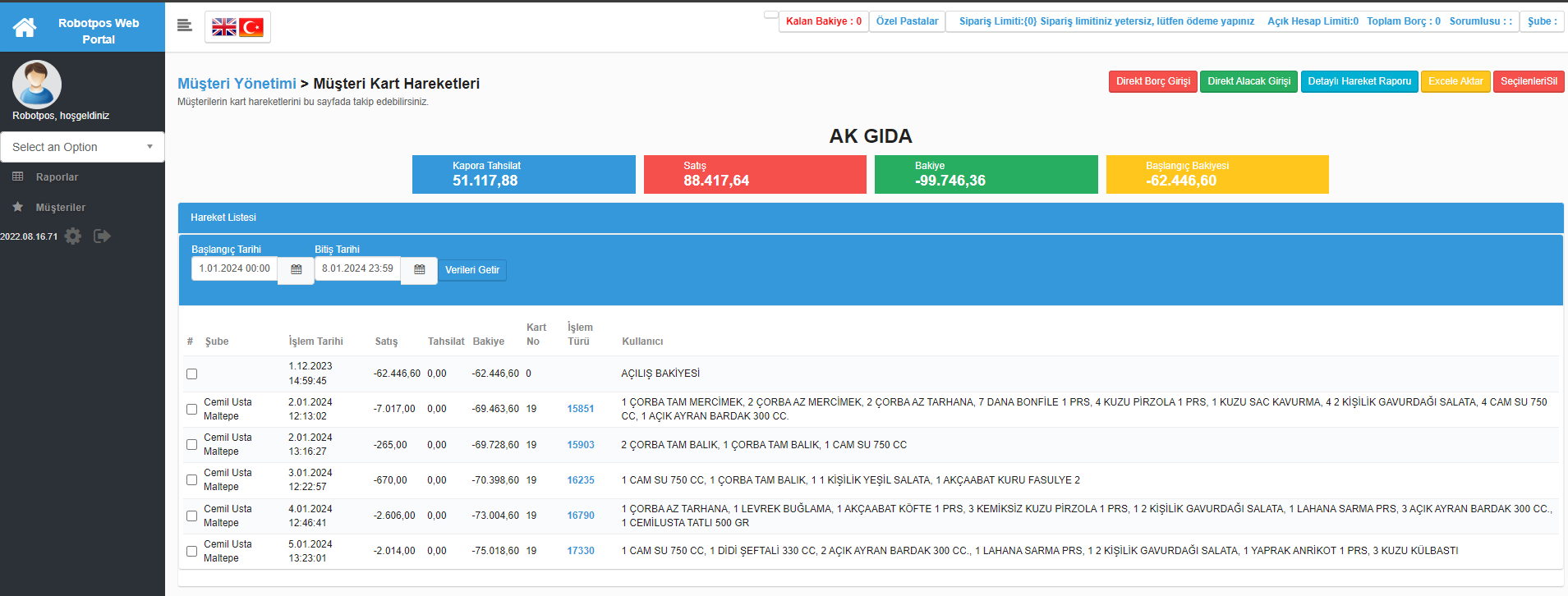 1. Müşteri hareketlerine girildikten sonra sağ üste bulunan butonlar;
Direkt Borç Girişi: Müşteriye borç girişi yapılabilir.
Direkt Alacak Girişi: Müşteriden tahsilat ya da kapora alma işlemi yapılabilir.
Detaylı Hareket Raporu: Ayrı bir sekmede pdf formatında rapor alınabilir.
Excele Aktar: Hareketleri excel’e aktarır.
Seçilenleri Sil: Müşterinin seçilen hareket kayıtları silinebilir. (Local tarafındaki çeki etkilemez.
1. Müşteri hareketlerine girildikten sonra sağ üste bulunan butonlar;
Direkt Borç Girişi: Müşteriye borç girişi yapılabilir.
Direkt Alacak Girişi: Müşteriden tahsilat ya da kapora alma işlemi yapılabilir.
Detaylı Hareket Raporu: Ayrı bir sekmede pdf formatında rapor alınabilir.
Excele Aktar: Hareketleri excel’e aktarır.
Seçilenleri Sil: Müşterinin seçilen hareket kayıtları silinebilir. (Local tarafındaki çeki etkilemez.
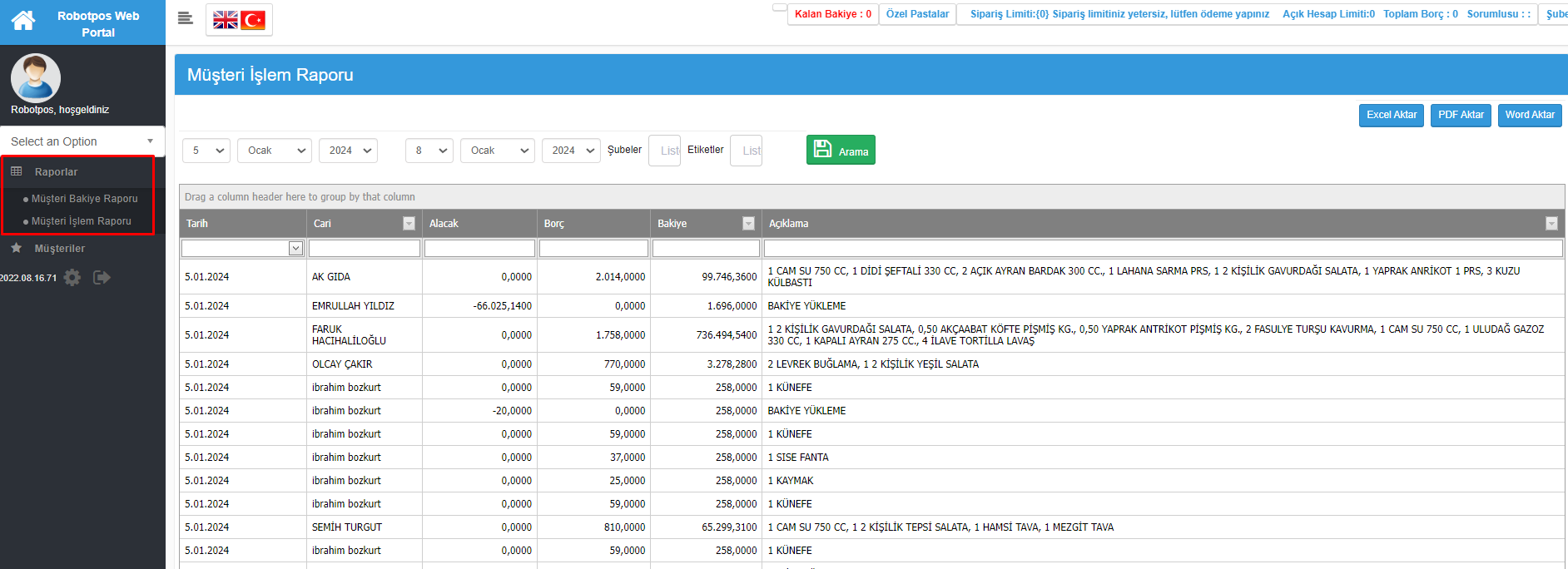
 1. Müşteriler sekmesinden ve raporlardaki müşteri bakiyeleri bölümünden bakiye kontrolü yapılabilir. Müşteri İşlem raporundan ise seçilen tarih aralığındaki tahsilat ve cari borç kapama işlemleri ayrıntılı görülebilmektedir.
 ### Şube Tarafında Online Cari Kullanımı
Online Cariye Çek Kapama
* Ürünler girildikten sonra ödeme seçeneği olarak “Online Cari” seçilir.
### Şube Tarafında Online Cari Kullanımı
Online Cariye Çek Kapama
* Ürünler girildikten sonra ödeme seçeneği olarak “Online Cari” seçilir.
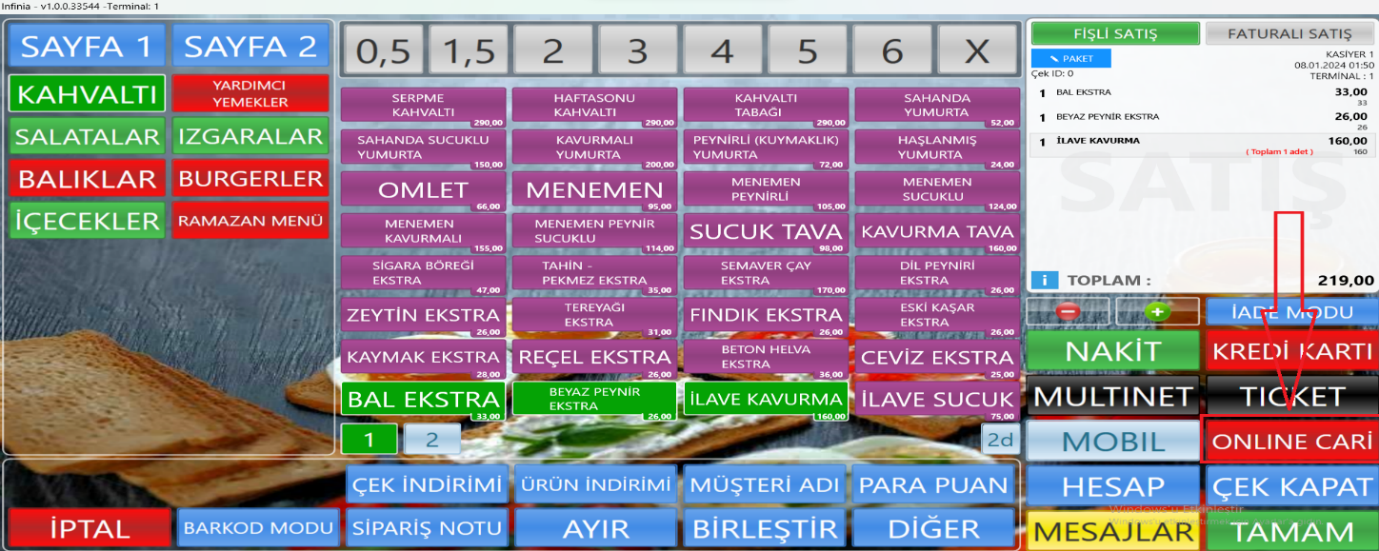 * Gelen ekranda yeni müşteri oluşturulacak ise eğer “Yeni Ekle” , var olan müşteri üzerinde işlem yapılacak ise müşteri arama kısmına ismi aratılır.
* Yeni Müşteri oluşturulurken aşağıdaki alanlar mutlaka doldurulmalıdır.
* Gelen ekranda yeni müşteri oluşturulacak ise eğer “Yeni Ekle” , var olan müşteri üzerinde işlem yapılacak ise müşteri arama kısmına ismi aratılır.
* Yeni Müşteri oluşturulurken aşağıdaki alanlar mutlaka doldurulmalıdır.
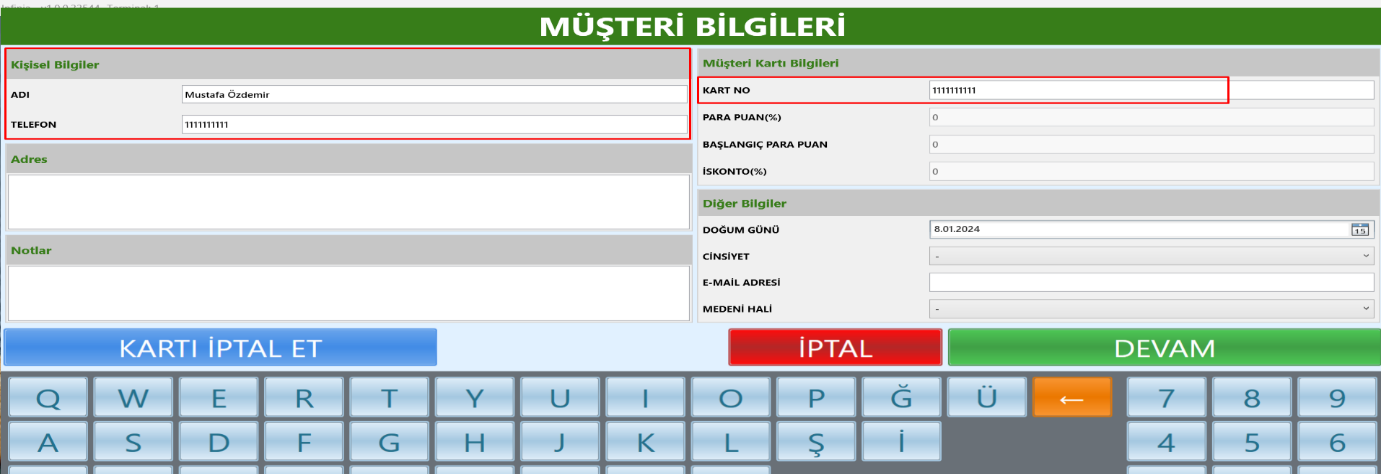 * Müşteri oluşturulduktan sonra müşteri arama kısmına çeki kapatacağımız cari müşterinin ismi yazılır ve ara butonuna tıklanır.
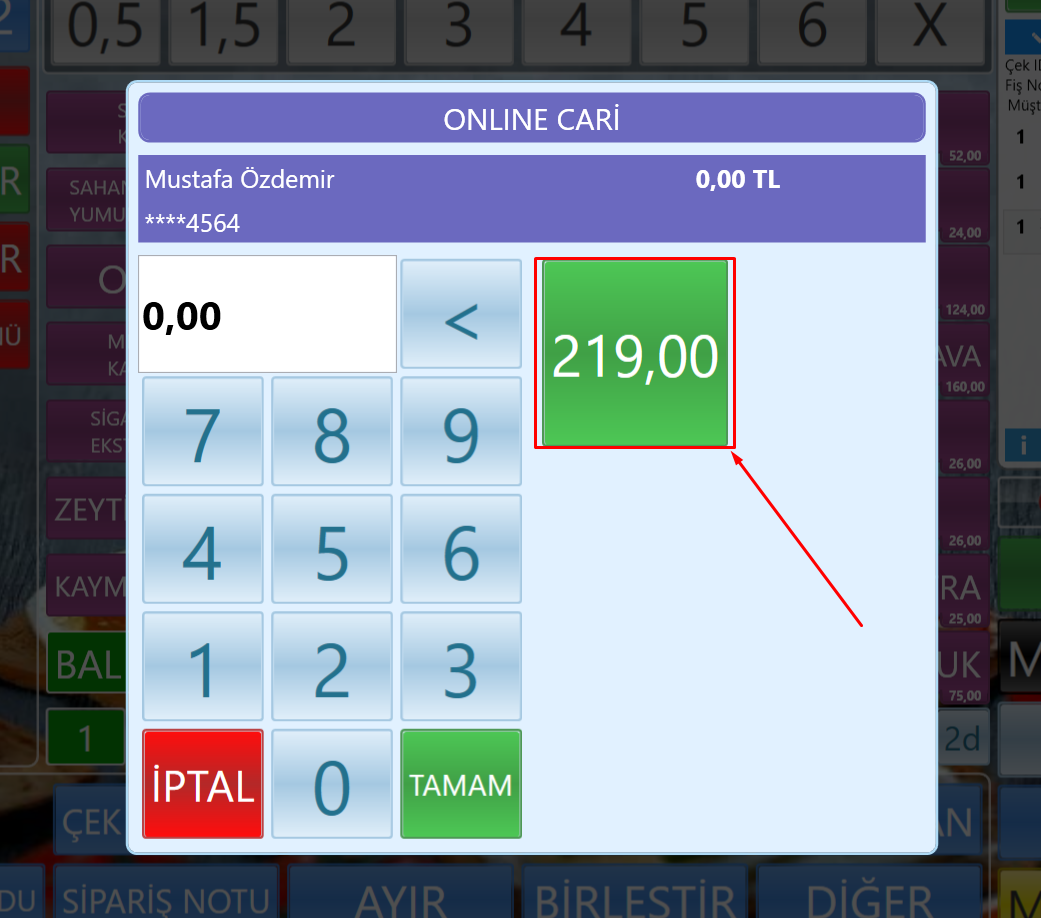
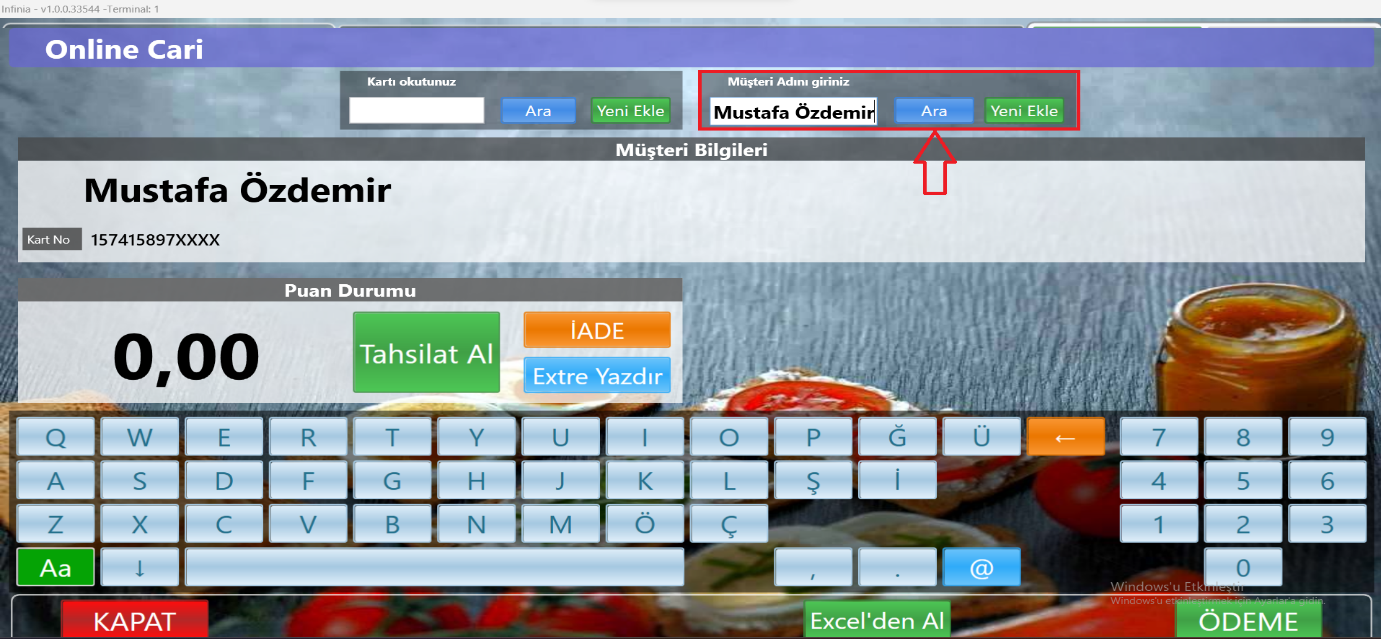 * Ardından sağ altta bulunan “ÖDEME” butonuna basılarak gelen ekranda tutar seçilerek çek kapatılır.
 ### Online Caride Tahsilat Alma
* Satış ekranı açılarak “ONLINE CARİ” ödeme tipi seçilir.
### Online Caride Tahsilat Alma
* Satış ekranı açılarak “ONLINE CARİ” ödeme tipi seçilir.
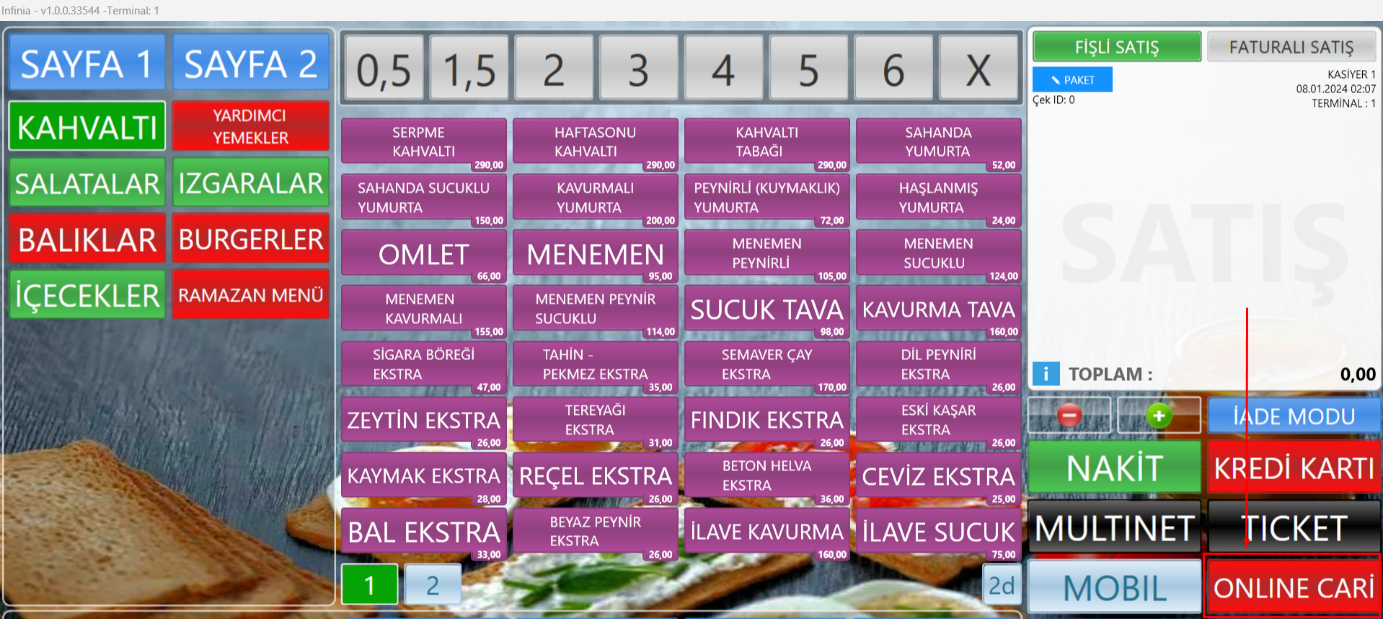 * Ardından gelen ekranda tahsilat yapılacak cari hesabın ismi veya kart numarası tuşlanır.
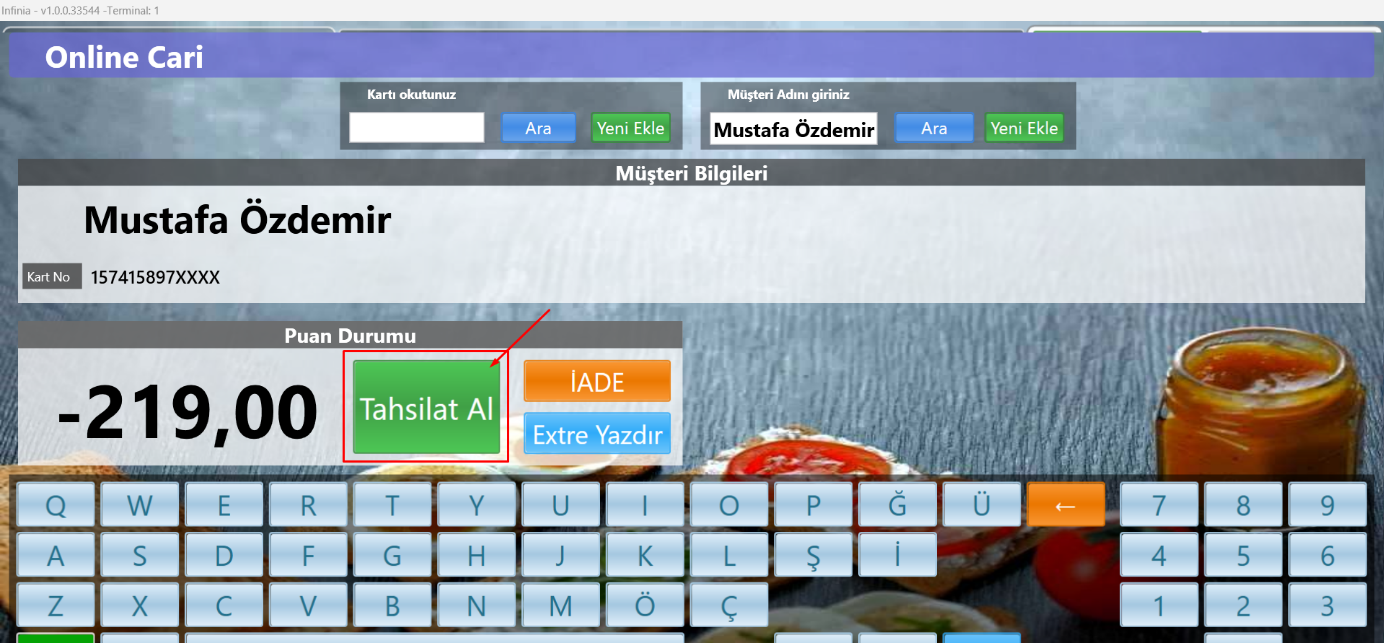 * Ardından “Tahsilat Al” butonuna tıklanır.
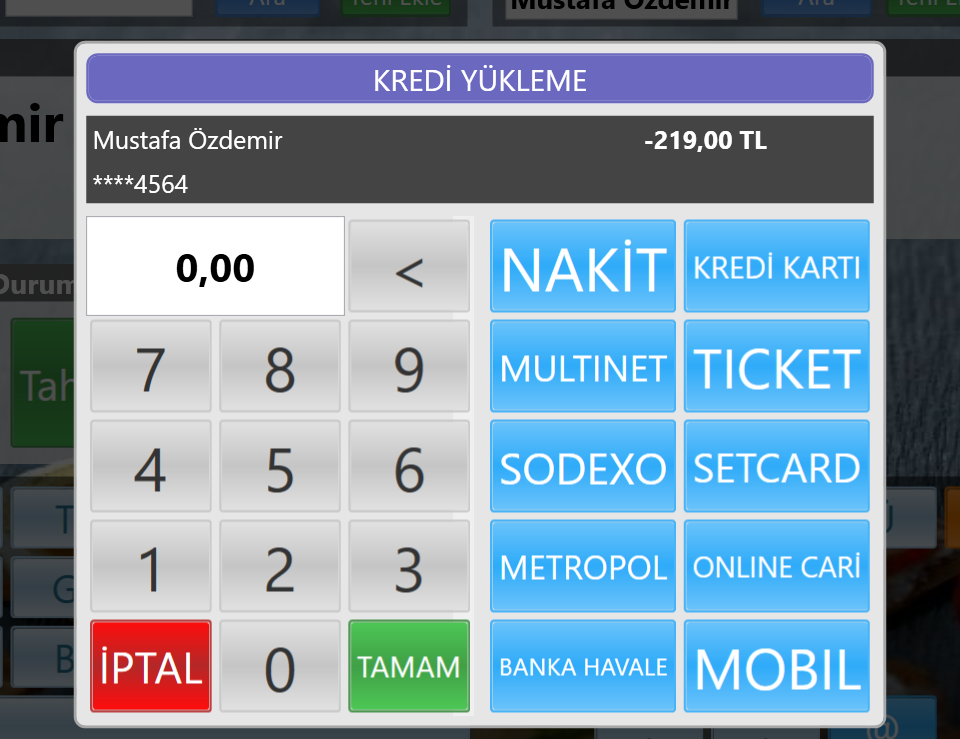 * Açılan ekranda yapılacak tahsilat tutarı tuşlanarak ödeme tipi seçilir.
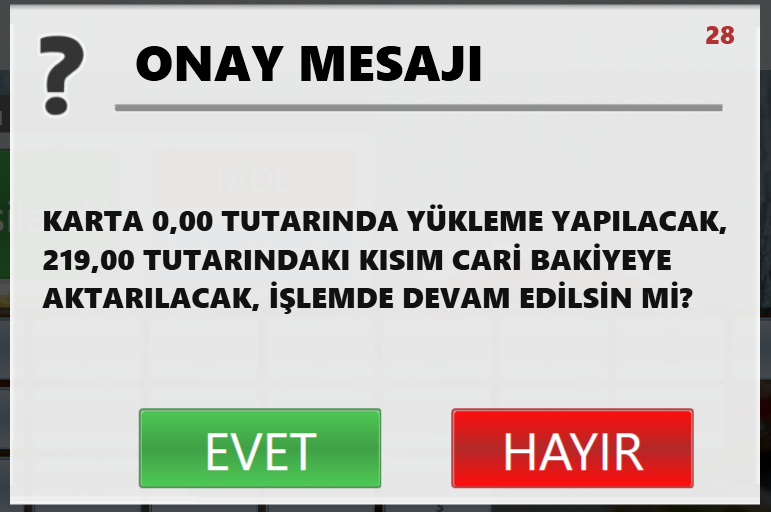
* Ardından gelen onay mesajına evet diyerek işlem tamamlanır.
* Açılan ekranda yapılacak tahsilat tutarı tuşlanarak ödeme tipi seçilir.
* Ardından gelen onay mesajına evet diyerek işlem tamamlanır.