> ## Documentation Index
> Fetch the complete documentation index at: https://docs.robotpos.com/llms.txt
> Use this file to discover all available pages before exploring further.
# Iq Portal Kılavuzu
### IQ PORTAL KULLANIM
### DÖKÜMANI
### Giriş
IQ Portal, franchise veya şubelerin kendi işletmelerine ait stok maliyetleri ile ilgili giriş işlemlerini yapabildikleri ve bu girişlere istinaden raporlama alabildikleri bir paneldir. Panel, modül bazlı bir yapıya sahiptir yani farklı işlevler veya görevler için ayrı modüller bulunmaktadır. Stok girişlerinden raporlamalara kadar geniş bir yelpazede işlevsellik sunar, bu da işletmelerin kendi iç operasyonlarını daha etkin bir şekilde yönetmelerine olanak tanır.
### Cari Modülü
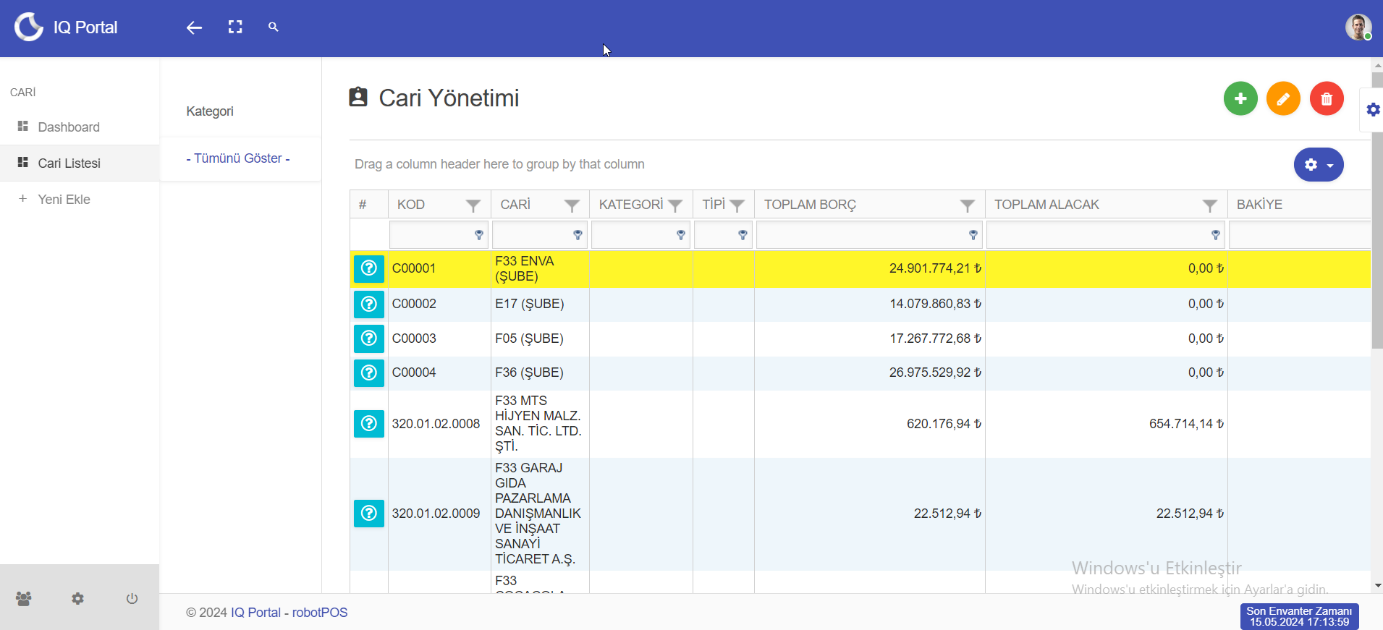
Modüle giriş yapıldıktan sonra sol menüden 'Dashboard' bölümünde tüm cariler görüntülenmektedir. Carilerin bakiye kontrolü buradan yapılabilir.
Cari listesi alanı seçildikten sonra, görselde belirtilen alan açıldığında 'Yeni Kayıt' butonuyla yeni bir cari hesabı açılabilir. 'Düzenle' ve 'Sil' seçenekleriyle cari adlarında düzenleme sağlanabilir ve hareketi olmayan cariler silinebilir. (Görsel 1)
Görsel 1:
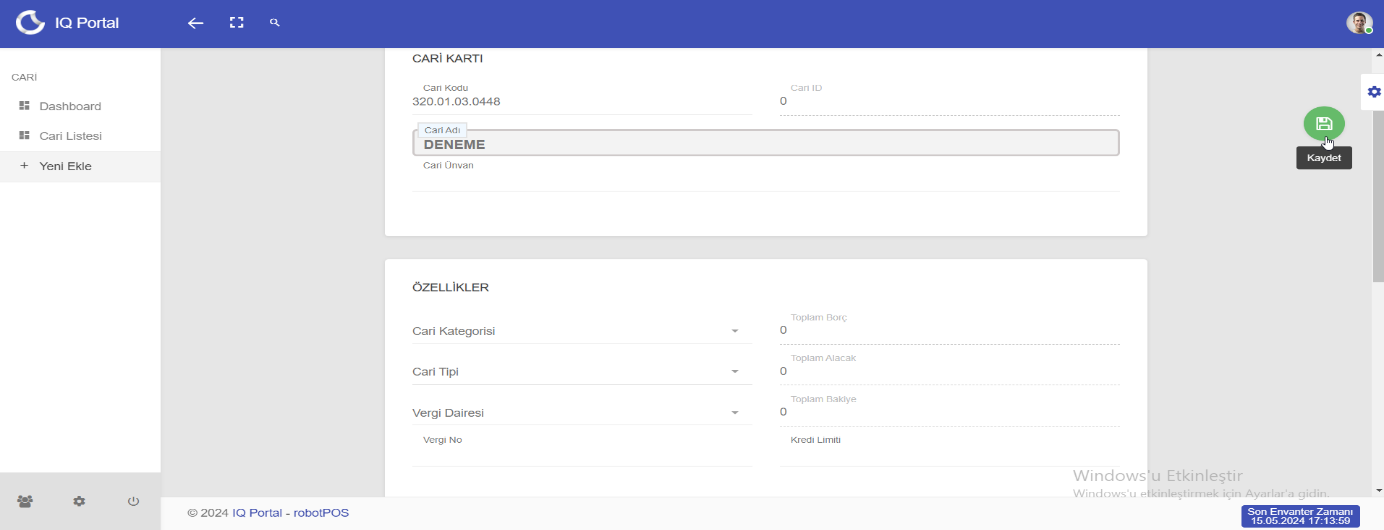
 Yeni cari açılması gerektiğinde Cari Kodu – Cari Adı – Cari Kategorisi – Cari Tipi alanları zorunlu alan olup doldurulup kaydet butonuna basılmalıdır. (Görsel 2)
Görsel 2:
Yeni cari açılması gerektiğinde Cari Kodu – Cari Adı – Cari Kategorisi – Cari Tipi alanları zorunlu alan olup doldurulup kaydet butonuna basılmalıdır. (Görsel 2)
Görsel 2:
 ### Fatura Modül
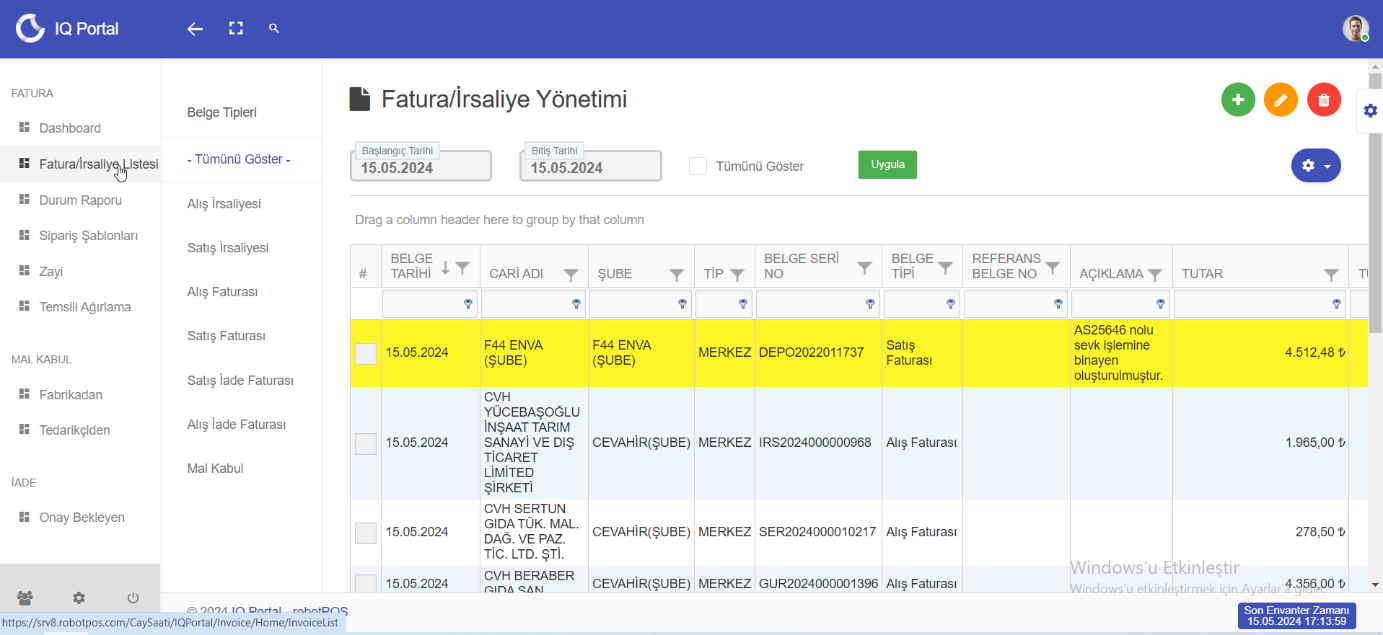
Sol taraftaki 'Fatura/İrsaliye Listesi' alanında, entegrasyon ile işletmeye aktarılmış belgeler ile panel üzerinden girilmiş olan faturalar yer almaktadır. (Görsel 3) (Görsel 4)
Görsel 3:
### Fatura Modül
Sol taraftaki 'Fatura/İrsaliye Listesi' alanında, entegrasyon ile işletmeye aktarılmış belgeler ile panel üzerinden girilmiş olan faturalar yer almaktadır. (Görsel 3) (Görsel 4)
Görsel 3:
 Görsel 4:
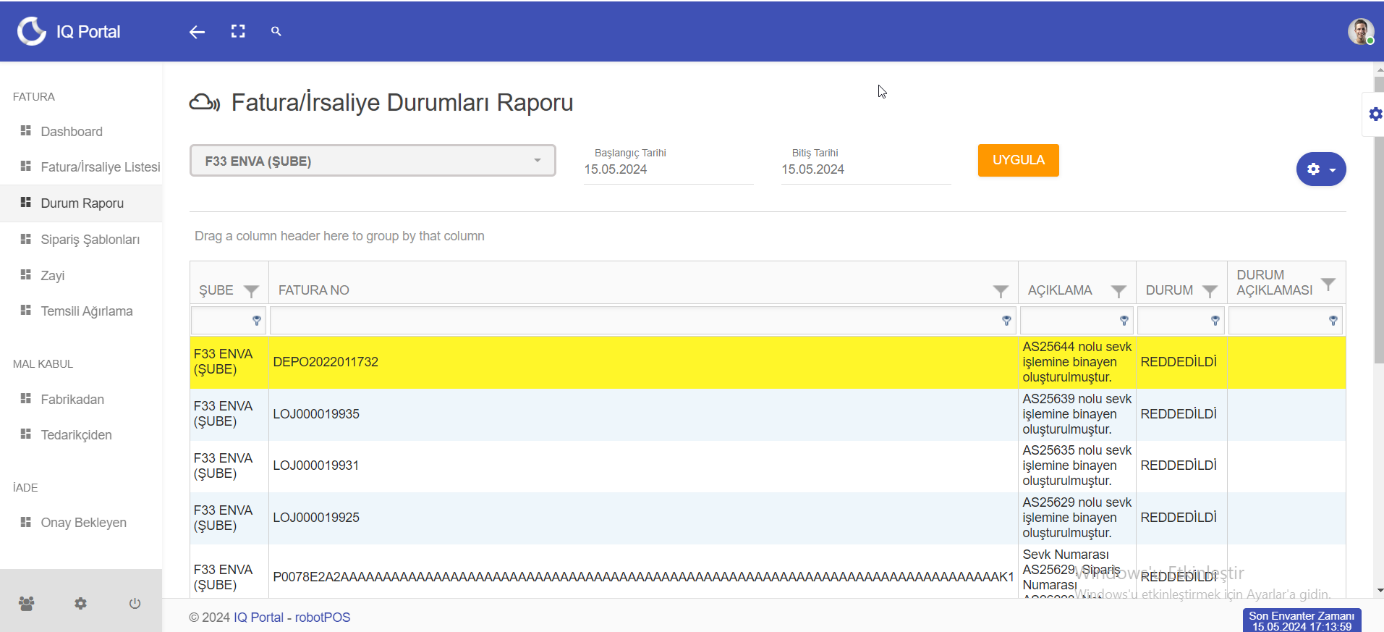 Fatura ve İrsaliye Listesi kısmında yeni ekle butonuna basılarak ekteki görseldeki şekilde fatura girişi yapılabilmektedir. (Görsel 5)
Görsel 5:
Fatura ve İrsaliye Listesi kısmında yeni ekle butonuna basılarak ekteki görseldeki şekilde fatura girişi yapılabilmektedir. (Görsel 5)
Görsel 5:
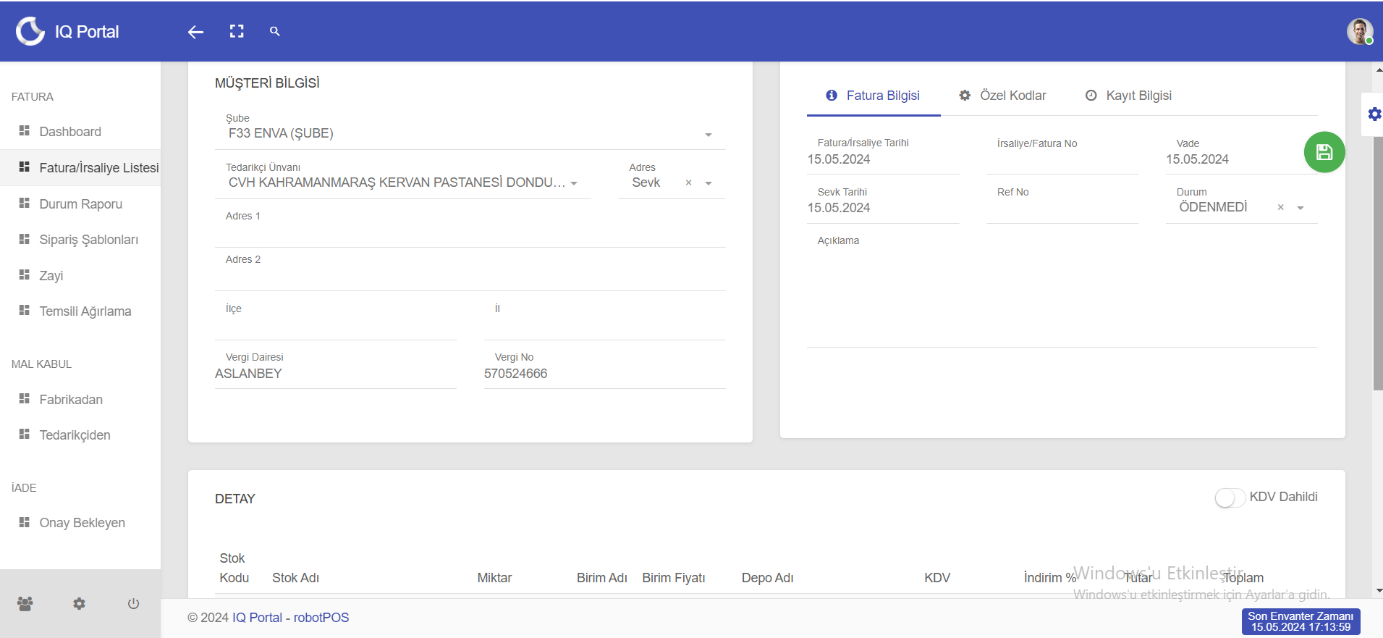
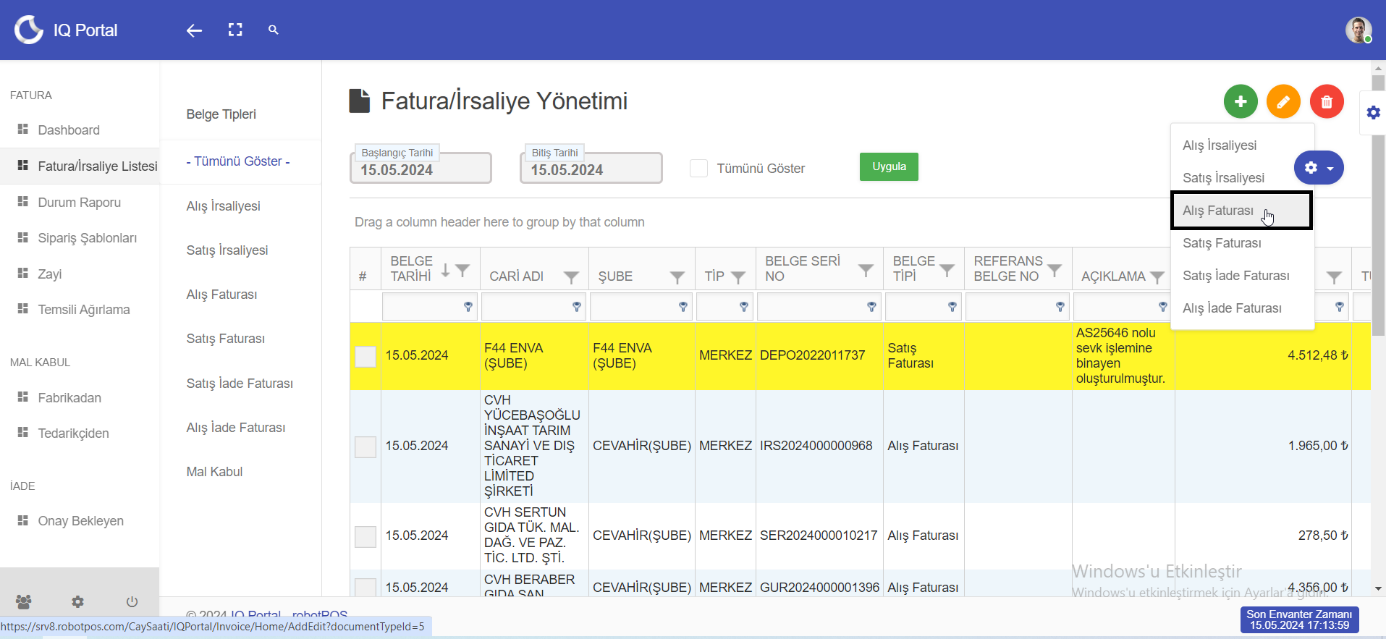 Alt taraftaki görselde gösterildiği gibi Şube Adı, Tedarikçi Unvanı, Fatura Tarihi, Vade Tarihi ve Sevk Tarihi seçilmesi gerekmektedir. (Görsel 6)
Görsel 6:
Alt taraftaki görselde gösterildiği gibi Şube Adı, Tedarikçi Unvanı, Fatura Tarihi, Vade Tarihi ve Sevk Tarihi seçilmesi gerekmektedir. (Görsel 6)
Görsel 6:
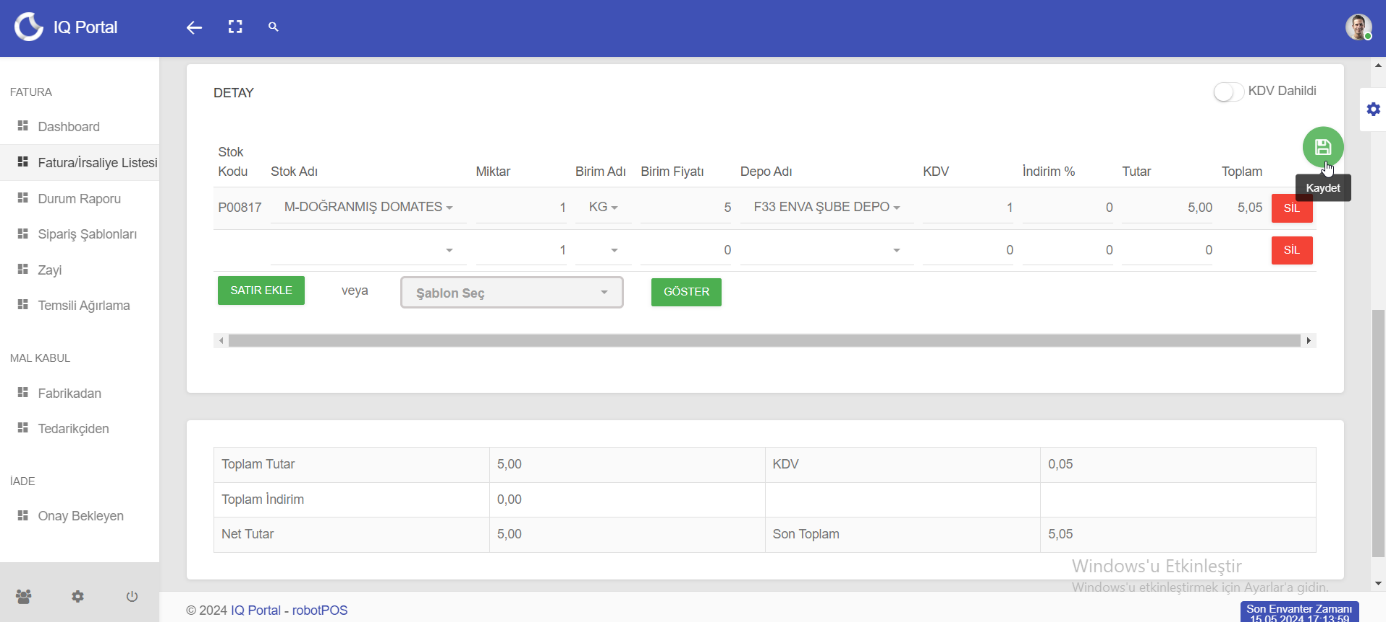
 Alt taraftaki görselde de belirtildiği gibi fatura girişi yapılırken üst tarafta doldurulması gereken alanlar doldurulup, Stok Adı, Miktar ve Birim Fiyat girişleri tamamlanarak 'Satır Ekle' butonuna tıklanarak stoğun faturaya eklenmesi gerekmektedir. Fatura girişi yapılacak başka bir ürün kalmadığı takdirde 'Kaydet' butonuna tıklanarak fatura kayıt işlemi tamamlanmaktadır. (Görsel 7)
Görsel 7:
Alt taraftaki görselde de belirtildiği gibi fatura girişi yapılırken üst tarafta doldurulması gereken alanlar doldurulup, Stok Adı, Miktar ve Birim Fiyat girişleri tamamlanarak 'Satır Ekle' butonuna tıklanarak stoğun faturaya eklenmesi gerekmektedir. Fatura girişi yapılacak başka bir ürün kalmadığı takdirde 'Kaydet' butonuna tıklanarak fatura kayıt işlemi tamamlanmaktadır. (Görsel 7)
Görsel 7:
 ### Stok Modül
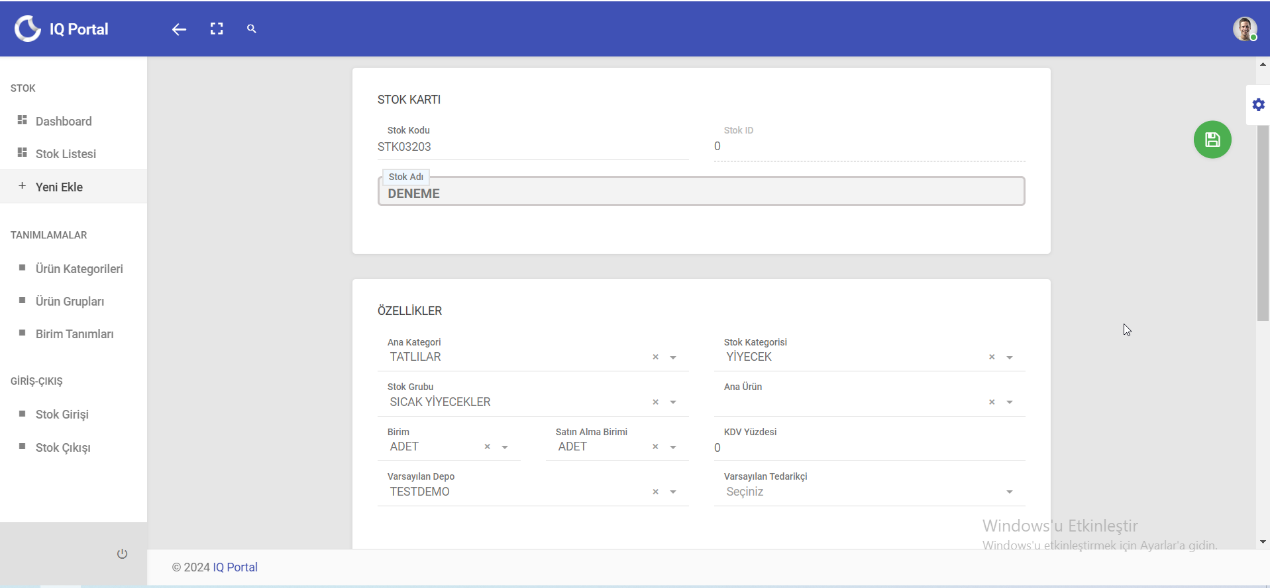
Stok modülüne tıklandıktan sonra açılan pencerede 'Yeni Ekle' alanına tıklanması gerekmekte olup, alt taraftaki görselde belirtilen alanların doldurulması gerekmektedir: Stok Adı, Ana Kategori, Stok Kategorisi, Stok Grubu, Birim, Varsayılan Depo, KDV Yüzdesi. (Görsel 8)
Görsel 8:
### Stok Modül
Stok modülüne tıklandıktan sonra açılan pencerede 'Yeni Ekle' alanına tıklanması gerekmekte olup, alt taraftaki görselde belirtilen alanların doldurulması gerekmektedir: Stok Adı, Ana Kategori, Stok Kategorisi, Stok Grubu, Birim, Varsayılan Depo, KDV Yüzdesi. (Görsel 8)
Görsel 8:
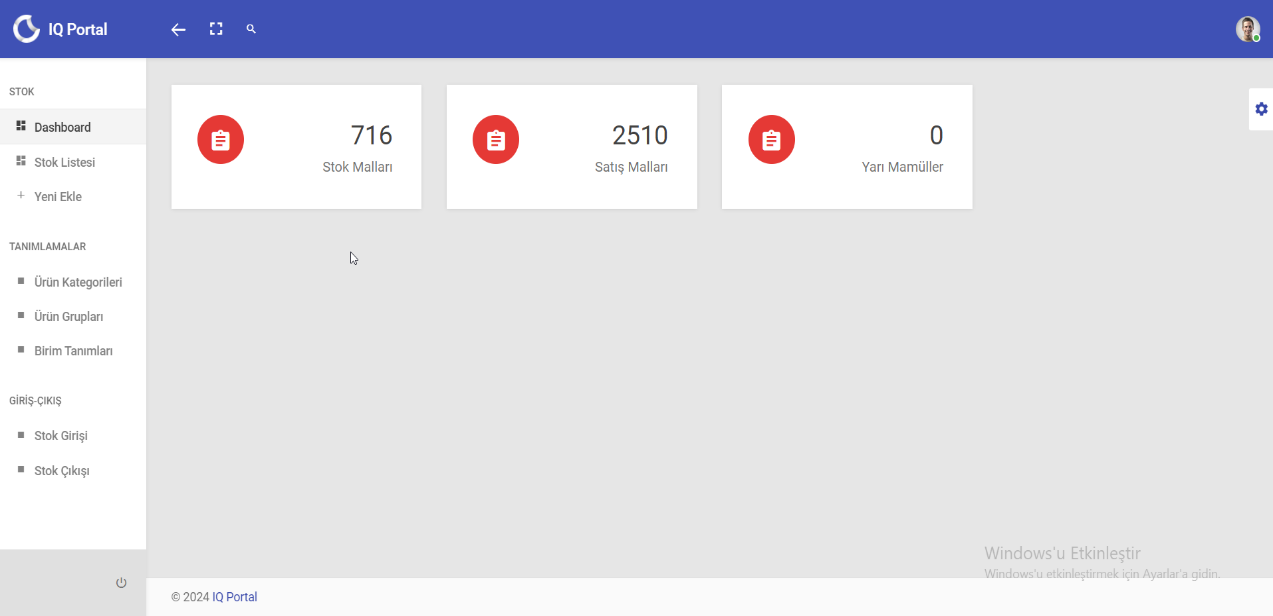
 Sol tarafta görmekte olduğumuz Dashboard ve Stok Listesi alanına tıklayıp stok ve satış kartlarınızı inceleyebilirsiniz. (Görsel 9)
Görsel 9:
Sol tarafta görmekte olduğumuz Dashboard ve Stok Listesi alanına tıklayıp stok ve satış kartlarınızı inceleyebilirsiniz. (Görsel 9)
Görsel 9:
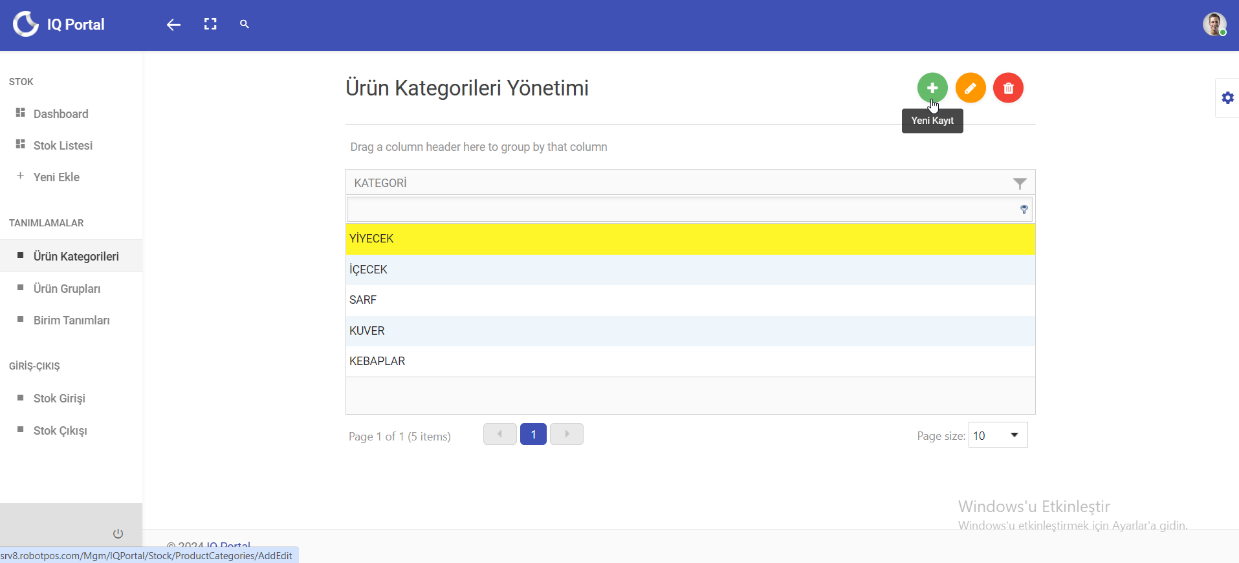
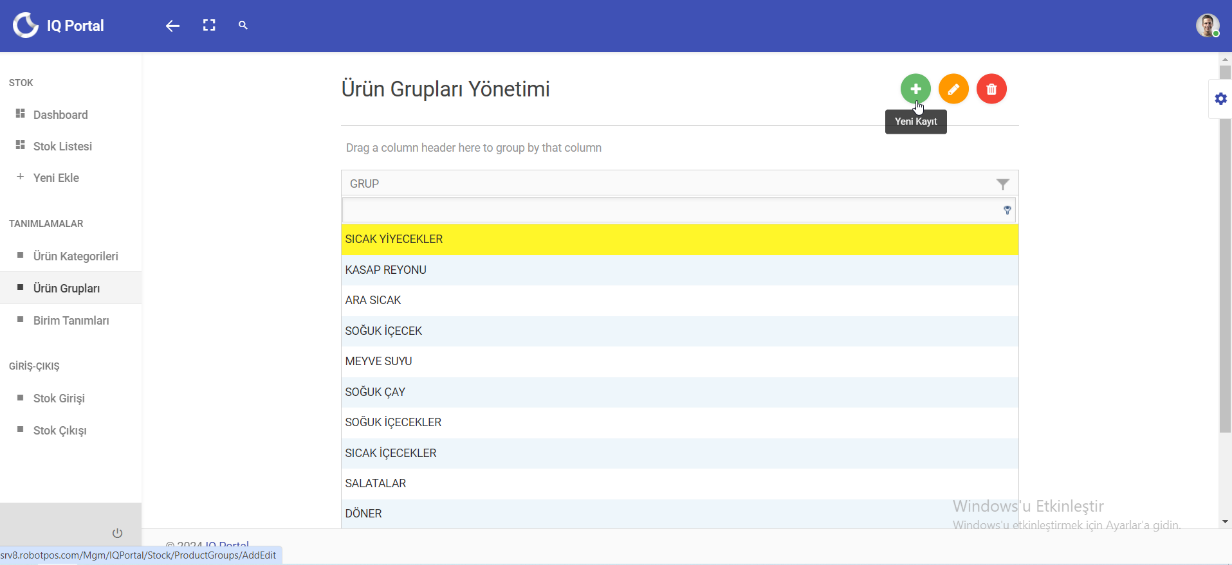
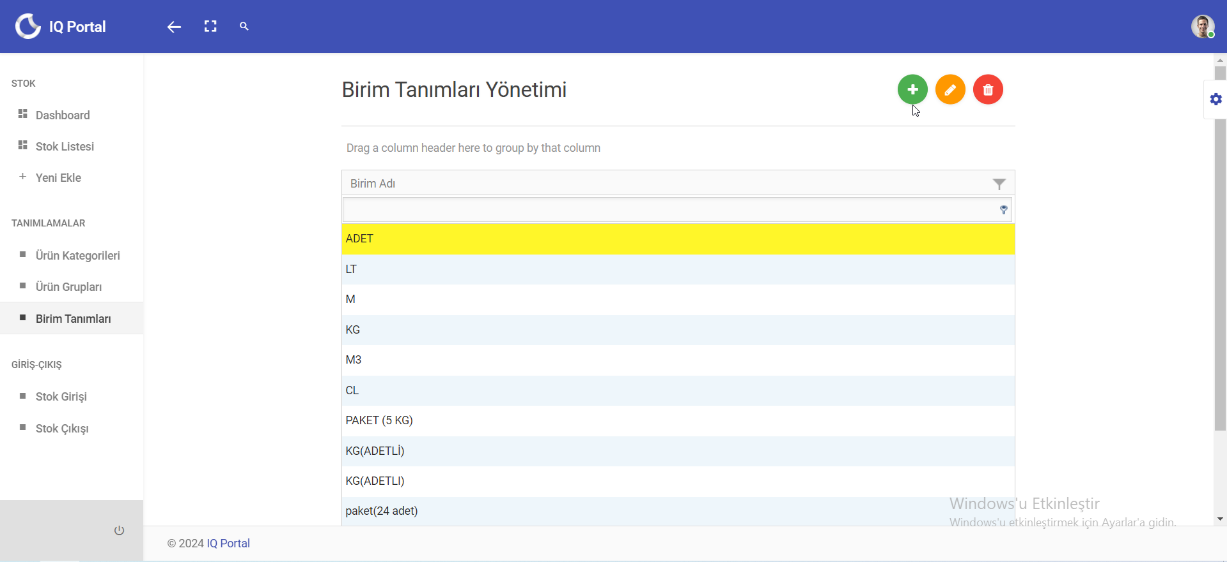
 Ürün Kategorileri, Ürün Grupları ve Birim Tanımları alt tarafta görselde belirtildiği gibi stoklarınız için kategori, grup ve birim tanımlamalarını yeni ekleme, düzenleme ve silme alanlarından yönetilmektedir. (Görsel 10) (Görsel 11) (Görsel 12)
Görsel 10:
Ürün Kategorileri, Ürün Grupları ve Birim Tanımları alt tarafta görselde belirtildiği gibi stoklarınız için kategori, grup ve birim tanımlamalarını yeni ekleme, düzenleme ve silme alanlarından yönetilmektedir. (Görsel 10) (Görsel 11) (Görsel 12)
Görsel 10:
 Görsel 11:
 Görsel 12:
 ### Depo Modülü
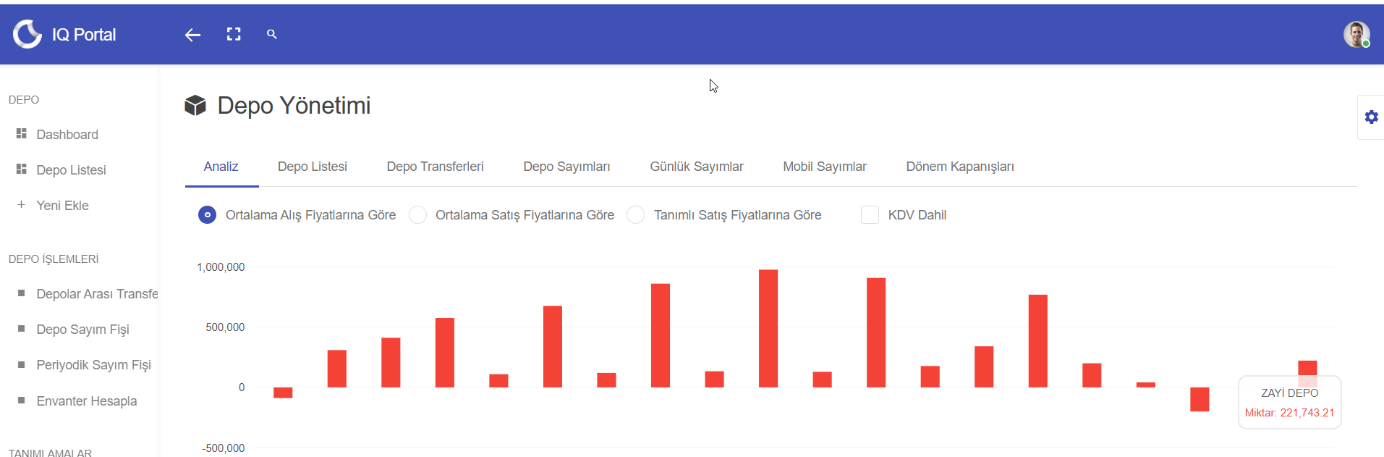
Depo Modülüne tıklandıktan sonra altta görselde belirtildiği gibi depo grafikleri gelmektedir. Bu görselde işletmeye ait deponun tutarsal karşılığı görüntülenmektedir. (Görsel 13)
Görsel 13:
### Depo Modülü
Depo Modülüne tıklandıktan sonra altta görselde belirtildiği gibi depo grafikleri gelmektedir. Bu görselde işletmeye ait deponun tutarsal karşılığı görüntülenmektedir. (Görsel 13)
Görsel 13:
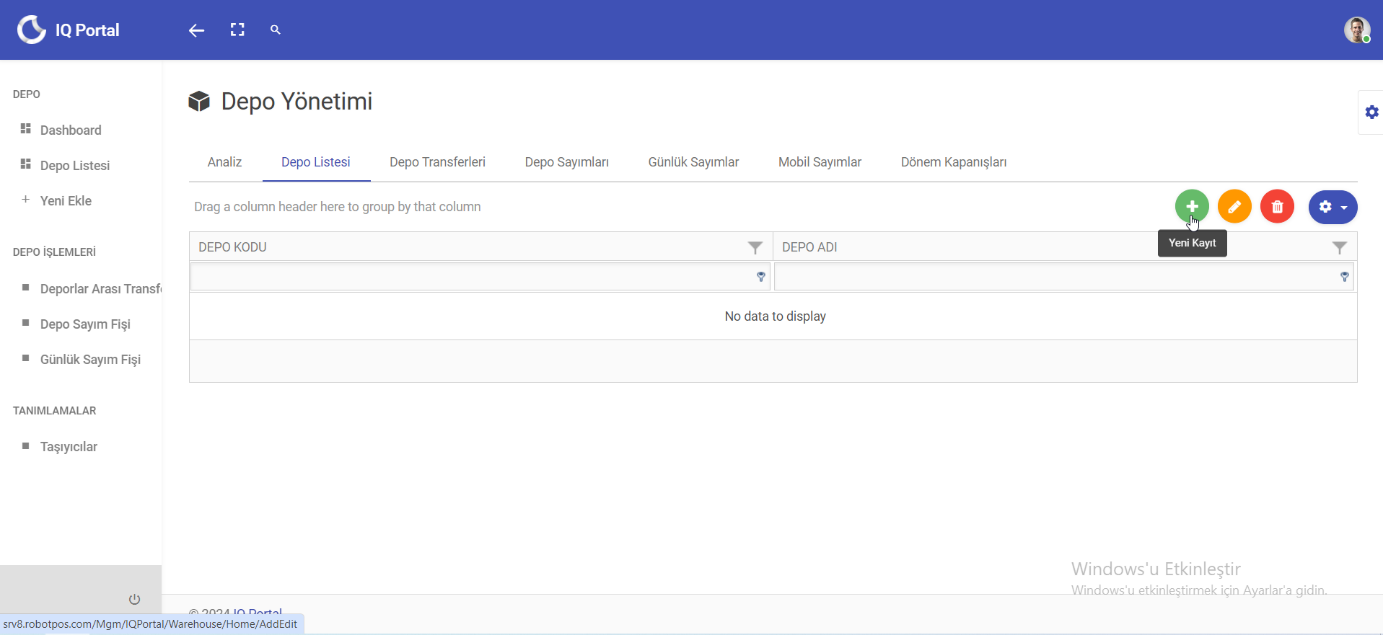
 Depo listesi alanından yeni depo ekleyebilir, depo adlarını düzenleyebilir ve hareketi olmayan depolar için silme işlemi sağlanabilmektedir. (Görsel 14)
Görsel 14:
Depo listesi alanından yeni depo ekleyebilir, depo adlarını düzenleyebilir ve hareketi olmayan depolar için silme işlemi sağlanabilmektedir. (Görsel 14)
Görsel 14:
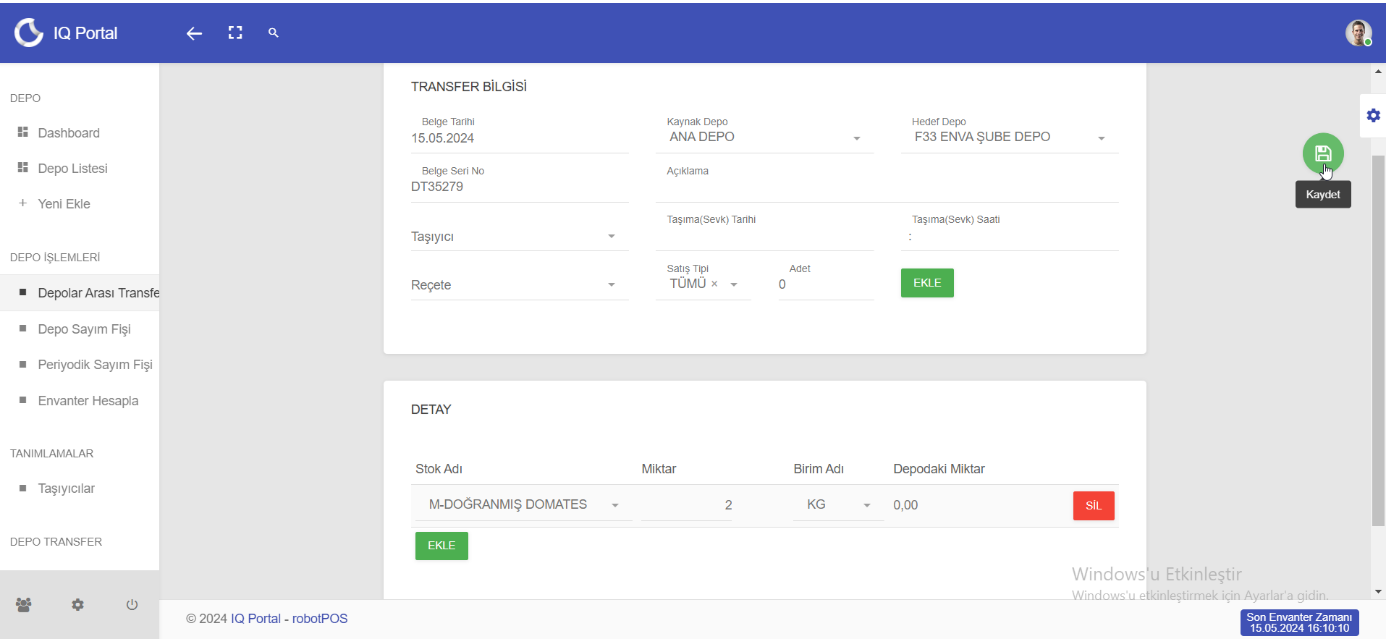
 Depolar Arası Transfer alanından kaynak ve hedef depo seçimleri tamamlandıktan sonra, alt taraftaki görselde belirtildiği gibi stok seçilmeli ve miktar alanı doldurulup 'Ekle' butonuna basıldıktan sonra kaydedilmesi gerekmektedir. (Görsel 15)
Görsel 15:
Depolar Arası Transfer alanından kaynak ve hedef depo seçimleri tamamlandıktan sonra, alt taraftaki görselde belirtildiği gibi stok seçilmeli ve miktar alanı doldurulup 'Ekle' butonuna basıldıktan sonra kaydedilmesi gerekmektedir. (Görsel 15)
Görsel 15:
 Depo Sayım Fişi Alanına tıklandıktan sonra sayım tarihi ve depo adı seçilmesi zorunlu olup sayım fişi oluştur denilmesi gerekmektedir. (Görsel 16)
Görsel 16:
Depo Sayım Fişi Alanına tıklandıktan sonra sayım tarihi ve depo adı seçilmesi zorunlu olup sayım fişi oluştur denilmesi gerekmektedir. (Görsel 16)
Görsel 16:
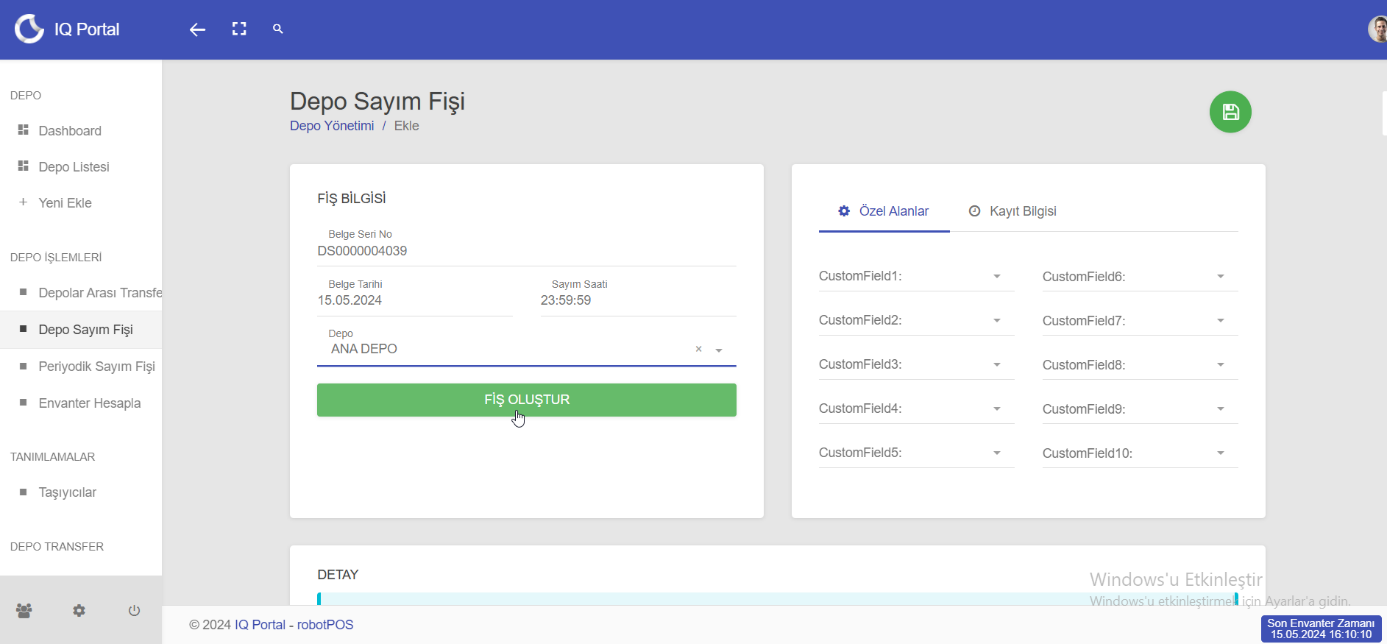 Sayım fişi oluştur denildikten sonra ekrana gelen sayım fişinde öncelikle sayım sonuçları girilip değişiklikleri kaydet butonuna basılması gerekir. (Görsel 17)
Görsel 17:
Sayım fişi oluştur denildikten sonra ekrana gelen sayım fişinde öncelikle sayım sonuçları girilip değişiklikleri kaydet butonuna basılması gerekir. (Görsel 17)
Görsel 17:
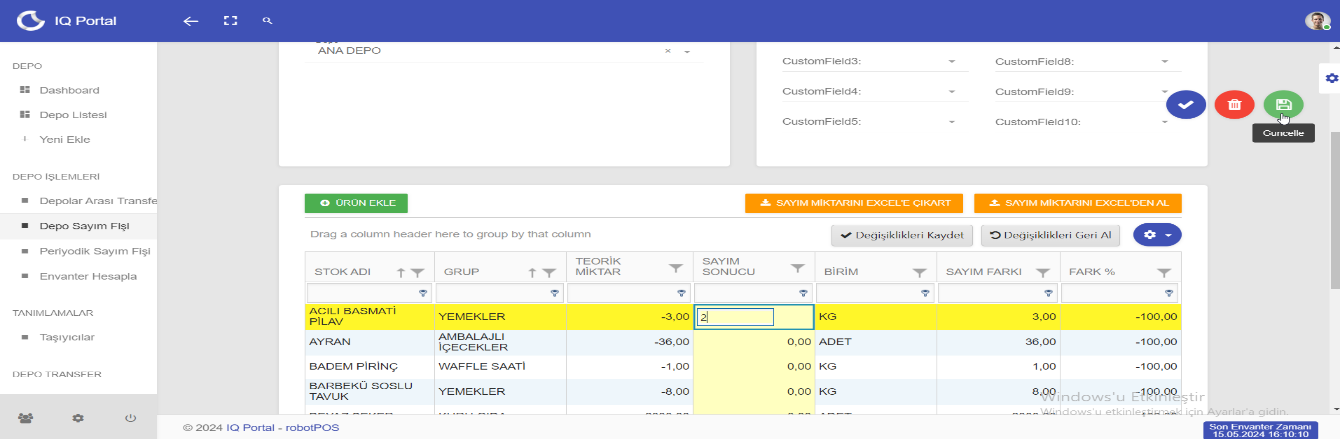
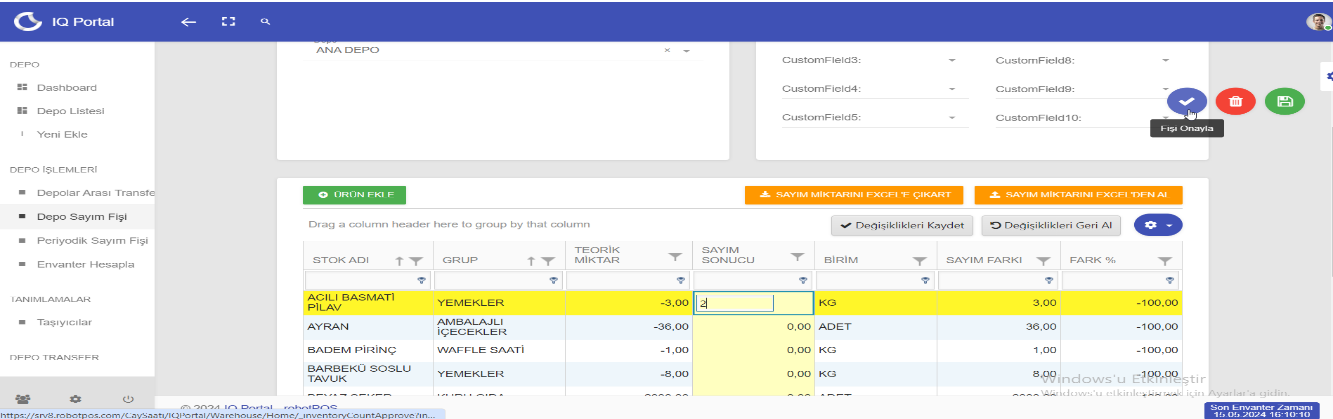
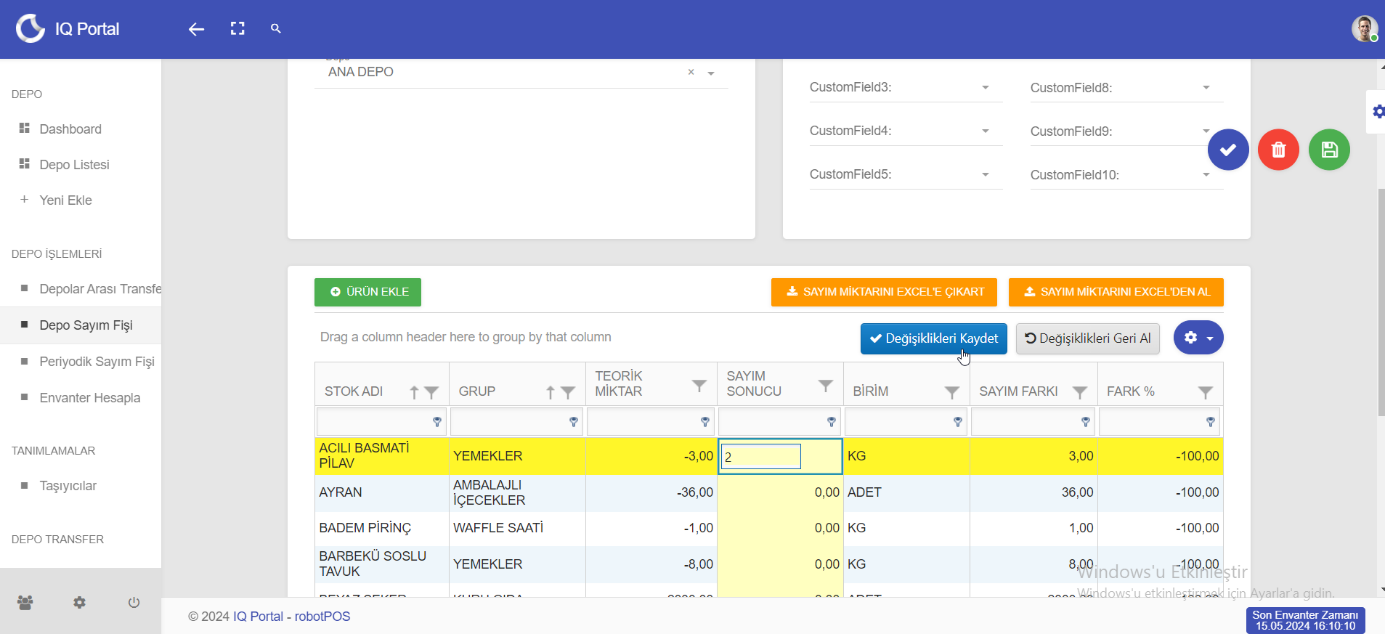 Sayım sonucu alanı doldurulduktan sonra değişiklikler 'Kaydet' butonuyla tamamlanır. Belge kaydedildikten sonra, fişe tekrar veri girilecekse 'Güncelle' denmesi gerekmektedir. Devam edilmeyecekse, sayım 'Onaylama' butonu ile kapatılmalıdır. (Görsel 18) (Görsel 19)
Görsel 18:
Sayım sonucu alanı doldurulduktan sonra değişiklikler 'Kaydet' butonuyla tamamlanır. Belge kaydedildikten sonra, fişe tekrar veri girilecekse 'Güncelle' denmesi gerekmektedir. Devam edilmeyecekse, sayım 'Onaylama' butonu ile kapatılmalıdır. (Görsel 18) (Görsel 19)
Görsel 18:
 Görsel 19:
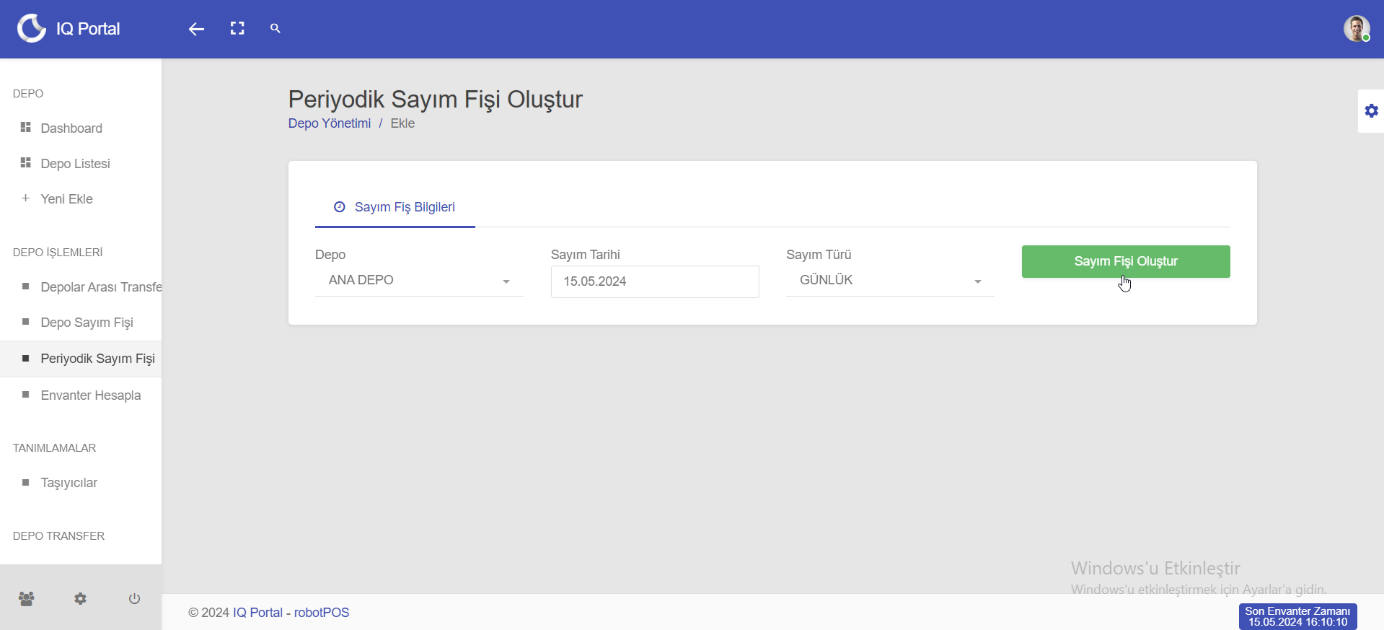
 Depo Sayım Periyodu alanından şubeler günlük ve haftalık sayım girişlerini yapmaktadır. Dikkat edilmesi gereken alanlar alt taraftaki görselde de belirtildiği gibi depo adı ve sayım tarihi alanlarıdır sayım fişi oluştur denilerek günlük ve haftalık sayım girişleri yapılabilmektedir. (Görsel 20)
Görsel 20:
Depo Sayım Periyodu alanından şubeler günlük ve haftalık sayım girişlerini yapmaktadır. Dikkat edilmesi gereken alanlar alt taraftaki görselde de belirtildiği gibi depo adı ve sayım tarihi alanlarıdır sayım fişi oluştur denilerek günlük ve haftalık sayım girişleri yapılabilmektedir. (Görsel 20)
Görsel 20:
 ### Rapor Modülü
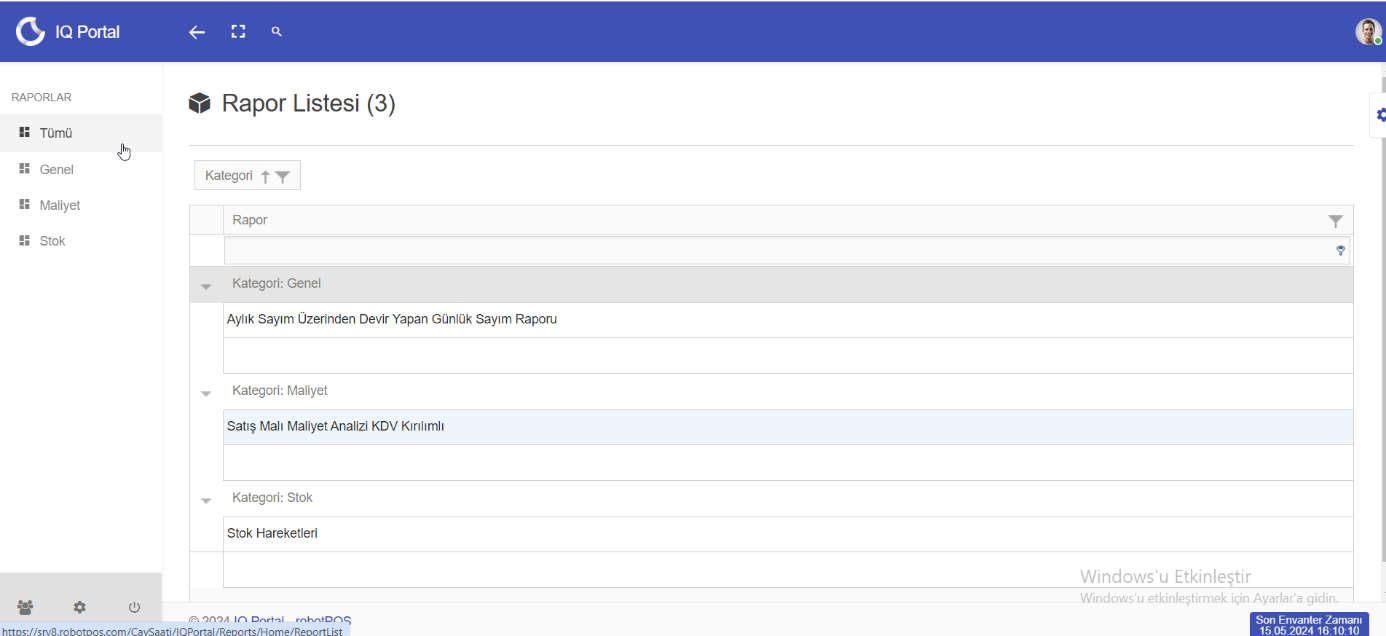
Rapor modülüne tıklandığında Genel, Maliyet ve Stok başlıkları altında raporlar yer almaktadır. Raporlar arasında dönem kapanışı, satış malı maliyet analizi, reçete tüketimi gibi raporlar bulunmaktadır. (Görsel 21)
Görsel 21:
### Rapor Modülü
Rapor modülüne tıklandığında Genel, Maliyet ve Stok başlıkları altında raporlar yer almaktadır. Raporlar arasında dönem kapanışı, satış malı maliyet analizi, reçete tüketimi gibi raporlar bulunmaktadır. (Görsel 21)
Görsel 21: