> ## Documentation Index
> Fetch the complete documentation index at: https://docs.robotpos.com/llms.txt
> Use this file to discover all available pages before exploring further.
# Hopi
> Hopi entegrasyonu: karekod ile müşteri tanıma, paracık kullanımı ve kazanımı, kampanya indiriminin sepete uygulanması ve paracık iptali.
### Hopi Entegrasyon Dokümanı
> Güncelleme Tarihi: 28.07.2022
### Hopi Nedir?
* Hopi, müşterilerine indirimli alışverişler yapılabilecek rotalar sunan bir uygulamadır. Hopi, hem Hopi'ye üye markaların mağazalarında, hem de e-ticaret sitelerinde yapılacak alışverişlerde kullanılabilmektedir. Hopi, yapılan alışverişlerde indirimin yanı sıra paracık kazandırıp bu paracıklar ile alışveriş imkanıda sunmaktadır.
### Hopi Kurulumu
## Arka ofiste ilgili tanımlamaların yapılması
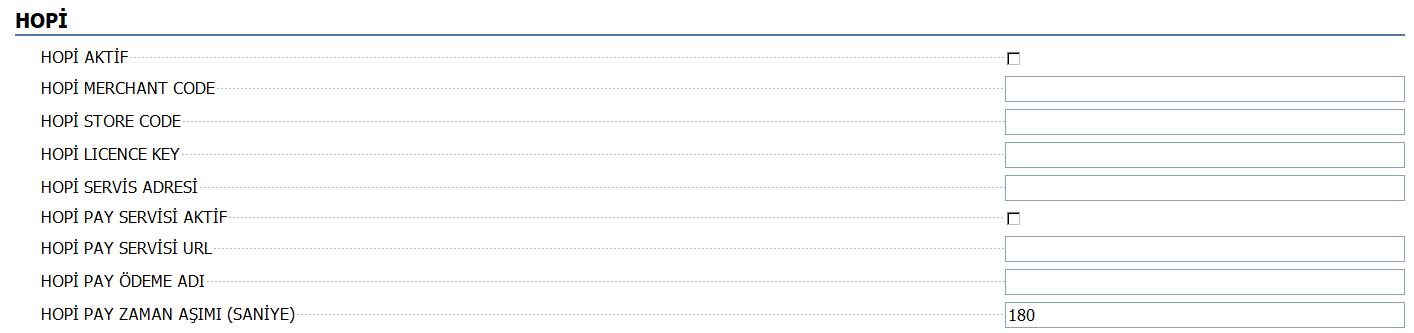
* Aşağıdaki görselde belirtilen alanların Hopi tarafından Robotpos tarafına iletilecek olan bilgiler ile doldurulmasıyla arka ofis kurulumu tamamlanacaktır.
 ### Hopi Kullanımı
## Çek Oluşturma
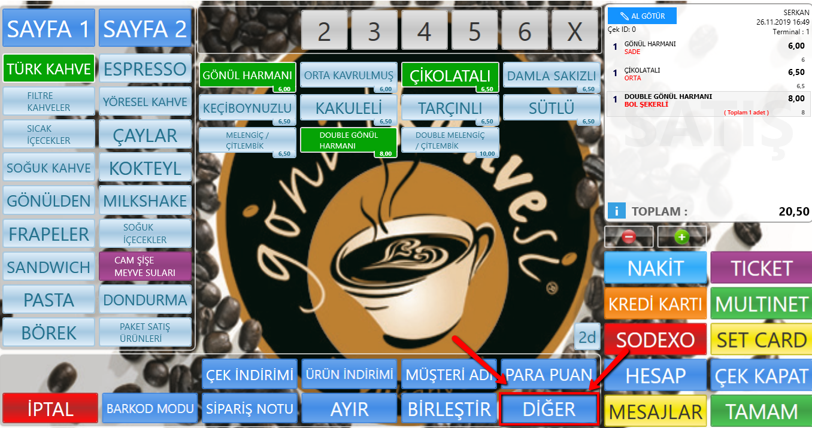
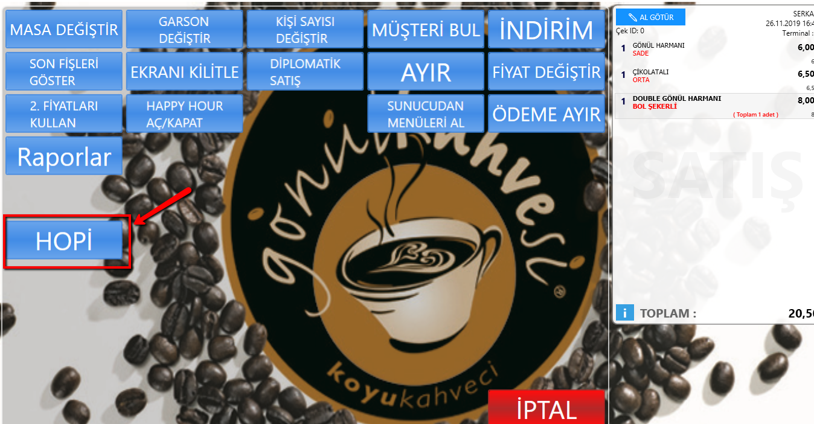
* Yeni bir sipariş oluşturularak ürünler sepete eklenir ardından “Diğer” butonunun altında bulunan hopi butonu tuşlanır,
### Hopi Kullanımı
## Çek Oluşturma
* Yeni bir sipariş oluşturularak ürünler sepete eklenir ardından “Diğer” butonunun altında bulunan hopi butonu tuşlanır,
 ## Hopi Karekod Girişi
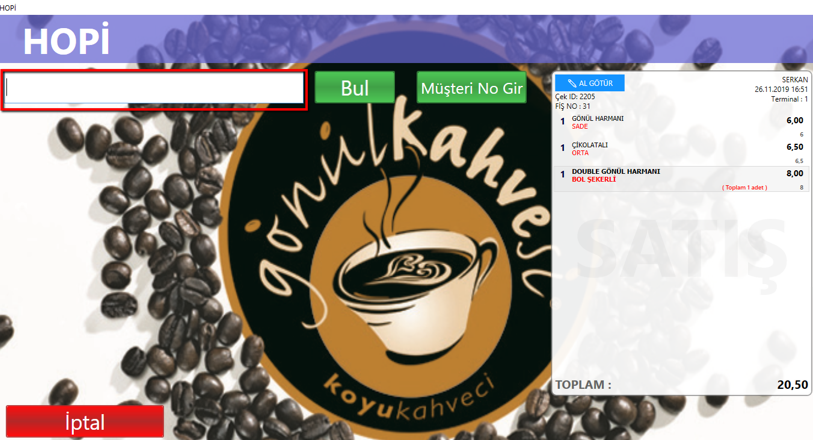
* Hopi butonunun tuşlanmasının ardından açılan pencerede aşağıda kırmızı kutu ile işaretlenen alana müşterinin telefonundaki karekodu okutulur ve müşteri bilgilerinin bulunduğu pencere açılır,
## Hopi Karekod Girişi
* Hopi butonunun tuşlanmasının ardından açılan pencerede aşağıda kırmızı kutu ile işaretlenen alana müşterinin telefonundaki karekodu okutulur ve müşteri bilgilerinin bulunduğu pencere açılır,
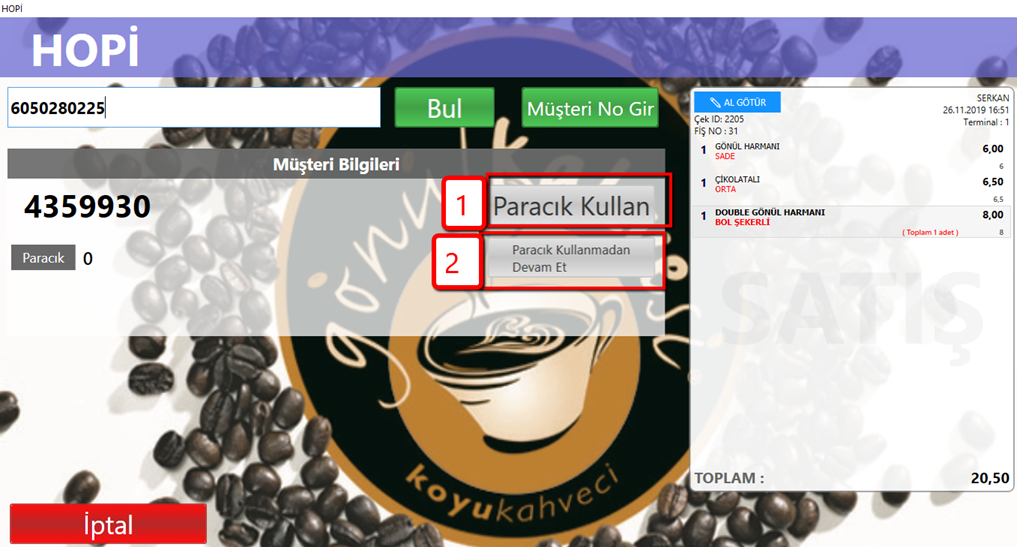 * Paracık Kullanımı yapılmak isteniyorsa 1 no’lu, Paracık Kullanımı yapılmayacak ise 2 no’lu butona basılarak işlem sonlandırılır. Paracık kullanımı yapılması Paracık Kazanılmasına engel bir durum değildir. Paracık kullanımı yapıldıktan sonra da sepet tutarına oranla Paracık kazanılabilmekte dir.
* Paracık Kullanmadan devam et ibaresi seçilir ise çek üzerinde sadece var olan kampanya yüzdesi kadar indirim yapılacaktır.
### Paracık Kullanımı
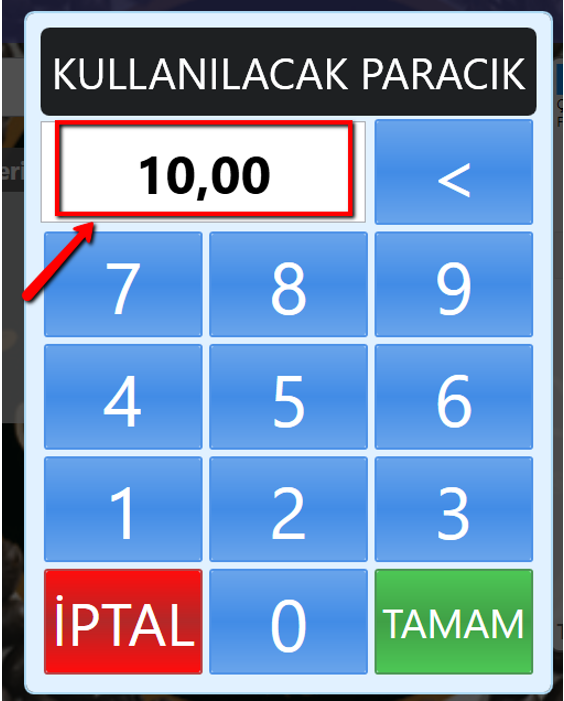
* Paracık Kullanımı butonuna bastıktan sonra karşımıza Paracık Tutarını girebileceğimiz panel açılmaktadır. Bu alanda kullanılacak olan paracık miktarı yazıldıktan sonra tamam tuşuna basılır.
* Paracık Kullanımı yapılmak isteniyorsa 1 no’lu, Paracık Kullanımı yapılmayacak ise 2 no’lu butona basılarak işlem sonlandırılır. Paracık kullanımı yapılması Paracık Kazanılmasına engel bir durum değildir. Paracık kullanımı yapıldıktan sonra da sepet tutarına oranla Paracık kazanılabilmekte dir.
* Paracık Kullanmadan devam et ibaresi seçilir ise çek üzerinde sadece var olan kampanya yüzdesi kadar indirim yapılacaktır.
### Paracık Kullanımı
* Paracık Kullanımı butonuna bastıktan sonra karşımıza Paracık Tutarını girebileceğimiz panel açılmaktadır. Bu alanda kullanılacak olan paracık miktarı yazıldıktan sonra tamam tuşuna basılır.
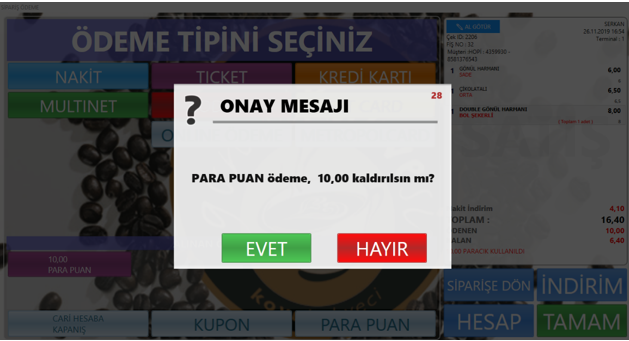
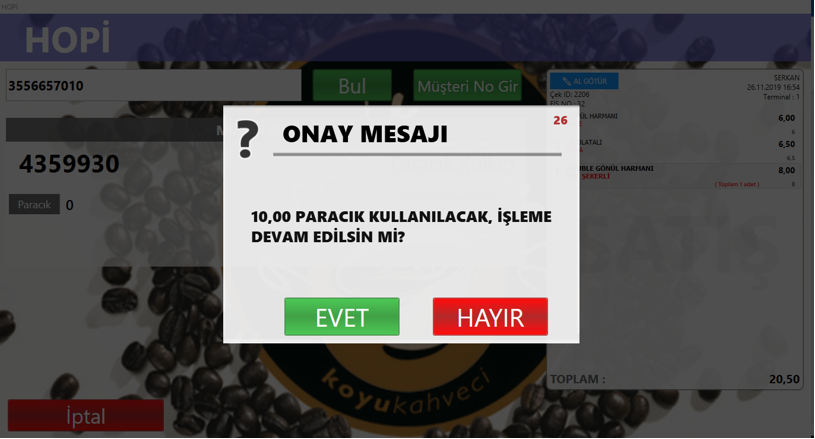
 * Kullanmak istenilen Paracık tutarının doğru olup olmadığını kontrol etmemize yardımcı olan bu pencerede tutar doğru ise Evet butonu tuşlanarak sepete geri dönülmektedir. Tutar yanlış girilmiş ise Hayır butonu tuşlanarak bir önceki paracık tutarı girilen ekranı geri dönülür , tutar düzeltilir ve sepete gidilir.
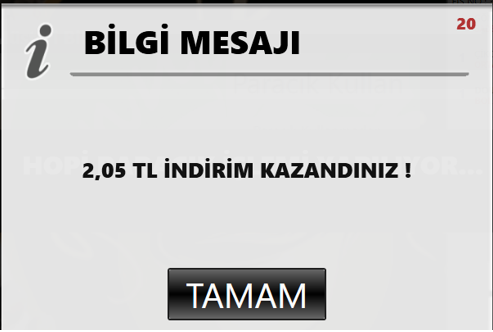
 * Evet butonu tuşlandıktan sonra aşağıdaki örnek görselde de görüldüğü üzere kampanya dahilinde belirlenen indirim sepetin brüt tutarına uygulanır.
 ### Paracık İptali
* Kullanılan Paracık Robotpos sisteminde “Para Puan” ödeme tipi ile eşleşmiştir , Çek Kapat ekranının altında bulunan Alınan Ödemeler penceresinde kullanılan İptal edilmek istenen Para Puan tutarı tuşlanır.
### Paracık İptali
* Kullanılan Paracık Robotpos sisteminde “Para Puan” ödeme tipi ile eşleşmiştir , Çek Kapat ekranının altında bulunan Alınan Ödemeler penceresinde kullanılan İptal edilmek istenen Para Puan tutarı tuşlanır.
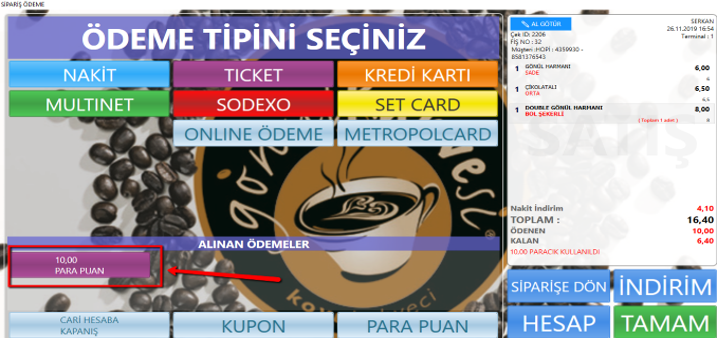 * İptal edilmek istenen Para Puan butonuna tuşlandıktan sonra ilgili ödemenin iptalini onaylayacağımız pencereden onaylama işlemi gerçekleştirilir.